
Such- und Filterfunktionen im Hauptfenster
Such- und Filterfunktionen im Hauptfenster
Die Tabellen in mexXsoft X2 verfügen über eine einheitliche Such- und Filterfunktion, mit der Sie die angezeigten Inhalte nach unterschiedlichsten Kriterien eingrenzen können. Im Zuge der Weiterentwicklung werden sämtliche Tabellen in X2 mit dieser Funktion ausgestattet.
Sortierung aufsteigend / absteigend
Alle Tabellen in X2 lassen sich auf- oder absteigend sortieren. Klicken Sie dazu auf die gewünschte Feldbezeichnung in der Kopfzeile der Tabelle. Die Sortierrichtung wird durch folgende Symbole angezeigt:

- Aufsteigende Sortierung

- Absteigende Sortierung
Spaltengruppierung
Die Spaltengruppierung ist ein besonders leistungsfähiges Sortierwerkzeug. Ziehen Sie dazu mit der linken Maustaste eine oder mehrere Spaltenüberschriften in den Tabellenrahmen oberhalb der Tabelle.
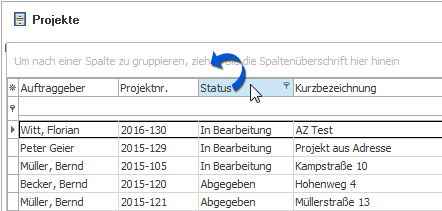
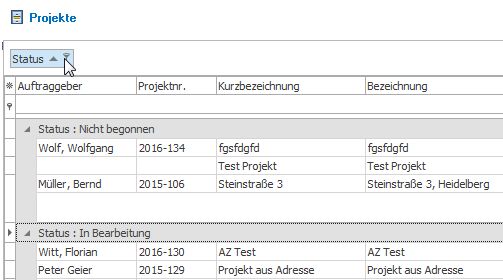
Die Tabelle ist anschließend nach der verschobenen Spalte gruppiert – im folgenden Beispiel nach dem Status:
Sie können auch mehrere Spalten kombinieren. Ziehen Sie dazu eine weitere Spalte ebenfalls in den Gruppenbereich – in diesem Beispiel zusätzlich die Projektnummer:
Die Tabelle ist nun nach Status und Projektnummer gruppiert:
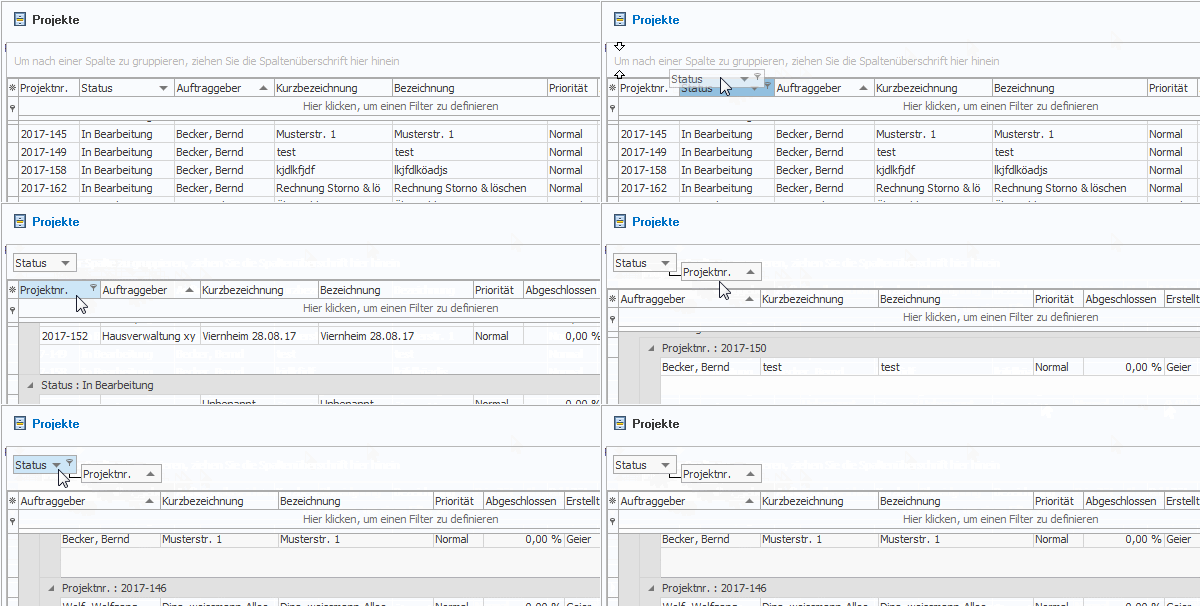
Wie zu sehen ist, bleiben alle übrigen Sortier- und Filterfunktionen der Spalten auch bei aktiver Gruppenierung vollständig erhalten. Mit dieser Kombination lassen sich sehr präzise Tabellenansichten und Auswertungen erzeugen.
Spaltengruppierung beenden
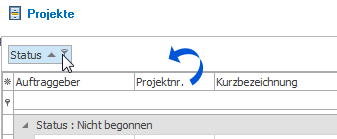
Ziehen Sie die gruppierte Spalte mit der linken Maustaste einfach wieder zurück in die Tabelle, um die Gruppierung aufzuheben.
Filterfunktion über Texteingabe in der Filterzeile
Oberhalb der Tabelle befindet sich eine Filterzeile (im folgenden Beispiel in der Adressverwaltung):

Wichtig: Alle Standardfunktionen – wie die Feldanordnung per Drag & Drop oder das Sortieren durch Klick auf die Titelleiste – stehen in der Filterzeile vollständig zur Verfügung.
-
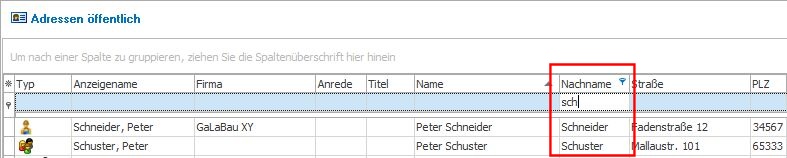
Tragen Sie in der Textfilterzeile in einem beliebigen Feld den gesuchten Text oder die gesuchte Zahl ein. Suchen Sie z. B. einen Kunden, dessen Name mit „Sch“ beginnt:
-
Die Suche nach Textfragmenten ist ebenfalls möglich: Bei Eingabe von sch zeigt die Tabelle alle Einträge, die mit „sch“ beginnen – also z. B. „Schneider“ oder „Schuster“. Groß-/Kleinschreibung wird dabei ignoriert.
-
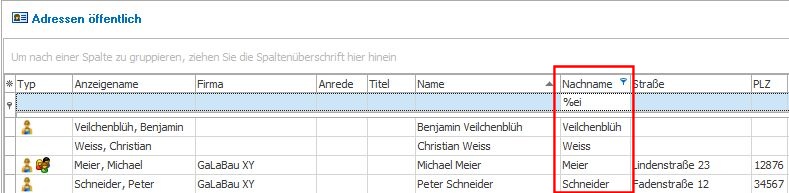
Möchten Sie nach einem Textfragment innerhalb eines Feldes suchen, verwenden Sie das %-Zeichen als Platzhalter. Das folgende Beispiel zeigt die Suche nach allen Namen, die „ei“ enthalten:
-
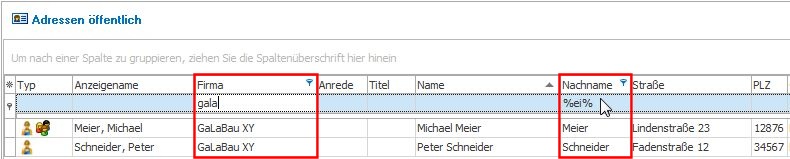
Die Such- und Filterfunktion kann parallel auf beliebig viele Felder angewendet werden – z. B. gleichzeitig nach Name und Firma:
Filterfunktion per Auswahlmenü
-
Sobald Sie den Mauszeiger über eine Spaltenüberschrift bewegen, erscheint am rechten Rand ein Filtersymbol:

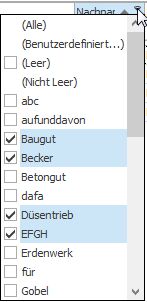
Klicken Sie dieses Symbol an, öffnet sich ein Auswahlmenü – ähnlich der Filterfunktion in Excel. Es werden alle vorhandenen Datensätze aufgelistet, die Sie durch Aktivieren oder Deaktivieren der jeweiligen Auswahlfelder ein- oder ausblenden können. Zusätzlich stehen weitere Filteroptionen zur Verfügung:
-
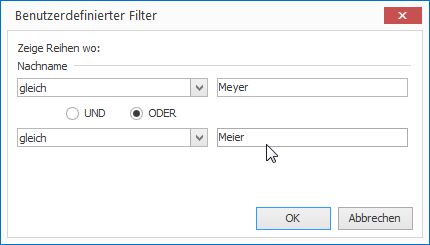
Ein Klick auf (Benutzerdefiniert…) öffnet ein Fenster, in dem Sie mehrere Filterkriterien mit UND bzw. ODER verknüpfen können:
- Bei UND müssen beide Bedingungen erfüllt sein.
- Bei ODER genügt es, wenn eine der beiden Bedingungen erfüllt ist.
Filterung nach beliebig vielen Kriterien (Spezialfilter)
Für besonders umfangreiche Tabellen steht ein erweiterter Spezialfilter zur Verfügung, mit dem Sie beliebig viele Kriterien kombinieren können.
-
Klicken Sie links unten in der Tabelle auf das Filtersymbol:

Es öffnet sich das Filtereditierfenster, in dem Sie beliebig viele Filterkriterien anlegen können:
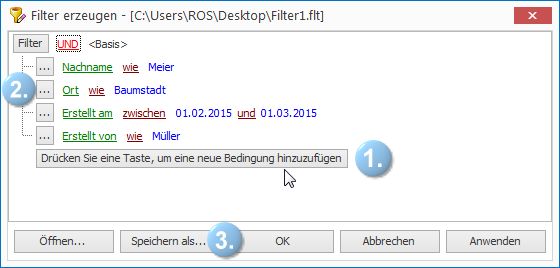
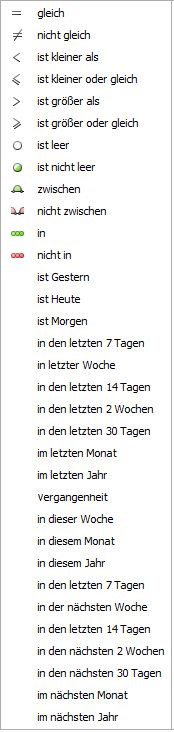
Klicken Sie auf den Button Drücken Sie eine Taste…, um ein neues Filterkriterium hinzuzufügen. Es wird eine neue Zeile eingefügt. Wählen Sie links das zu filternde Tabellenfeld (z. B. Nachname). Im mittleren Feld stehen Ihnen zahlreiche Verknüpfungsoperatoren zur Auswahl:
Tragen Sie abschließend rechts den gewünschten Suchbegriff ein.
-
Über den Button links können Sie Filterkriterien gruppieren oder löschen.
- Ein Klick auf Anwenden aktiviert den Filter – die Tabelle zeigt nur noch die passenden Zeilen, das Filtereditierfenster bleibt dabei geöffnet.
- Ein Klick auf OK aktiviert den Filter und schließt das Filtereditierfenster.
-
Über Speichern als… können Sie einen Filter als Datei auf Ihrem Computer speichern und ihn über Öffnen jederzeit wieder laden und aktivieren. Dies empfiehlt sich insbesondere bei umfangreichen oder regelmäßig wiederkehrenden Filterkombinationen.
Filterfunktion deaktivieren
Ist ein Filter aktiv, werden in der Tabelle ausschließlich die Zeilen angezeigt, die den Filterkriterien entsprechen. Die aktuell aktiven Filterkriterien werden links unterhalb der Tabelle eingeblendet, z. B.:
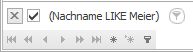
- Über das Auswahlfeld
 können Sie die Filterfunktion vorübergehend ein- und ausschalten, ohne den Filter zu löschen.
 - Ein Klick auf
 löscht den Filter vollständig. Speichern Sie Filter, die Sie wiederverwenden möchten, bitte vorab ab.