
GAEB-Import
GAEB-Import
Mit der GAEB-Schnittstelle von mexXsoft X2 können GAEB-Dateien importiert, bearbeitet und exportiert werden – vorausgesetzt, Sie verfügen über das entsprechende GAEB-Modul.
Vorbereitung: Projekt öffnen oder anlegen
Bevor Sie eine GAEB-Datei importieren, legen Sie fest, welchem Projekt das resultierende Leistungsverzeichnis zugeordnet werden soll:
- Vorhandenes Projekt: Öffnen Sie das gewünschte Projekt und wechseln Sie im Projektfenster auf den Reiter Leistungsverzeichnisse.
- Neues Projekt: Legen Sie zunächst ein neues Projekt an und wechseln Sie anschließend ebenfalls auf den Reiter Leistungsverzeichnisse.
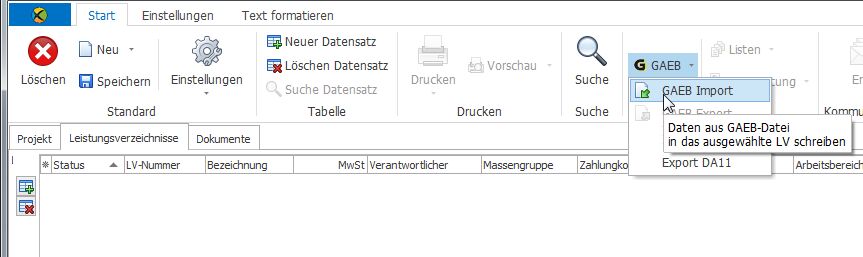
Import starten
- Klicken Sie auf den Button GAEB-Import am rechten oberen Rand des Projektfensters.
- Bestätigen Sie den Hinweis Möchten Sie die Änderungen speichern mit Ja.
- Das GAEB-Importfenster öffnet sich.
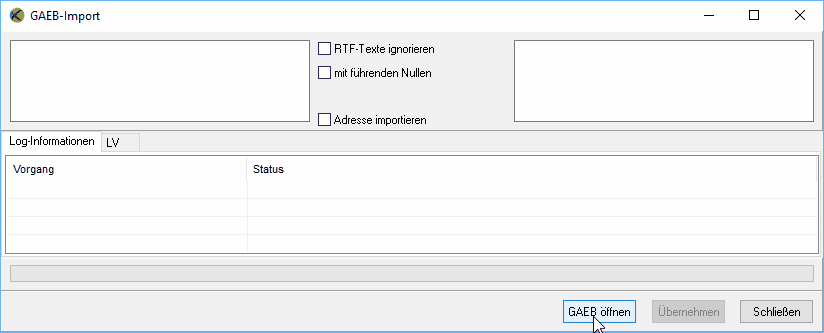
Optionen im Importfenster
- RTF-Texte ignorieren
- In XML-GAEB-Dateien können RTF-Texte (Rich Text Format) enthalten sein. Mit dieser Option legen Sie fest, ob diese Texte in das Leistungsverzeichnis übernommen werden sollen oder nicht.
- mit führenden Nullen
- Die Ordnungszahlen einer GAEB-Datei können mehrstellig sein. Ist diese Option aktiv, werden die Ordnungszahlen entsprechend ihrer Stellenzahl mit führenden Nullen aufgefüllt.
- Adresse importieren
- GAEB-Dateien enthalten unter anderem die Adresse des Auftraggebers bzw. Auftragnehmers. Mit dieser Option wird die Adresse aus der GAEB-Datei mit importiert.
Importierbare Dateitypen
Nach dem Bestätigen der Optionen wählen Sie im Dateidialog GAEB öffnen die gewünschte Datei aus. Folgende Dateitypen werden unterstützt:
- Leistungsbeschreibung (.X81 / .D81)
- Kostenansatz (.X82 / .D82)
- Angebotsaufforderung (.X83 / .D83)
- Angebotsabgabe (.X84 / .D84)
- Nebenangebot (.X85 / .D85)
- Auftragserteilung (.X86 / .D86) – Wichtig: Beim Import von X86/D86-Dateien werden alle Preise als Festpreise übernommen. Dadurch ist gewährleistet, dass sowohl Einzelpreise als auch Gesamtpreise korrekt eingelesen werden.
- Aufmaße / Massenlisten / Mengenermittlung (.X31)
Vorschau und Übernahme
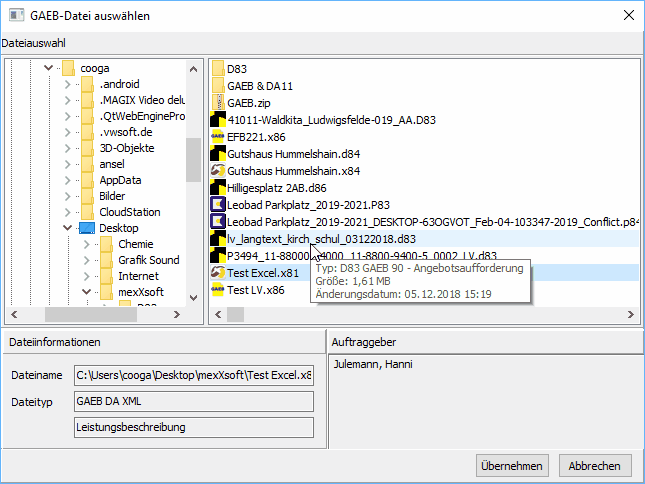
Nach der Dateiauswahl öffnet sich das Fenster GAEB Import. Es zeigt Projektname, Währung, LV-Name und LV-Datum sowie die zu importierenden Positionen in einer Liste mit Ordnungszahl, Kennung, Kurztext, Langtext, Menge und Einheit.
Klicken Sie auf Übernehmen, um den Importvorgang zu starten und die GAEB-Datei als Leistungsverzeichnis einzulesen.
mexXsoft X2 unterstützt die Formate GAEB 90, GAEB 2000 und GAEB XML. Die Besonderheiten der einzelnen Formate entnehmen Sie bitte der einschlägigen Fachliteratur.
GAEB-Sperre und zulässige Bearbeitungen
Wichtig: Je nach Verwendungszweck der GAEB-Datei – insbesondere bei Angebotsaufforderungen (.X83) – dürfen die Reihenfolge der LV-Positionen sowie die Positionsziffern nicht verändert werden.
Aus diesem Grund gelten nach einem GAEB-Import folgende Einschränkungen:
- Das Verschieben von Positionen (auch per Drag & Drop) sowie die Neunummerierung sind gesperrt.
- Lediglich die nach GAEB-Regeln erlaubten Eingabefelder sind freigeschaltet und können bearbeitet werden – je nach GAEB-Datei sind dies Zuschlagspositionen und Einzelpreise.
Die aktive GAEB-Sperre ist in der Ribbonleiste unter Einstellungen sichtbar. Durch Klick auf das Schloss-Symbol kann die Sperre aufgehoben werden:
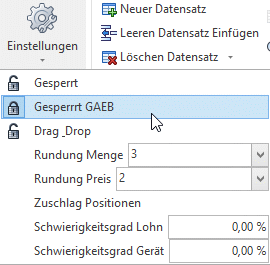
Bitte beachten: Dateien, bei denen die GAEB-Sperre entgegen den GAEB-Regeln aufgehoben und Inhalte verändert wurden, können beispielsweise bei einer Angebotsabgabe abgelehnt werden.
GAEB-Eingabefelder im Leistungsverzeichnis
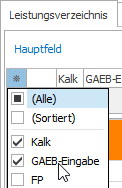
Sind in den Positionstexten einer GAEB-Angebotsaufforderung Pflichtangaben vorgesehen, werden diese Positionen im LV-Feld GAEB-Eingabe mit einem Stift-Symbol  gekennzeichnet. Das Feld muss dazu in der Feldauswahl aktiviert sein:
Die folgende Abbildung zeigt, wie GAEB-Eingabefelder im Leistungsverzeichnis angezeigt werden (markiert durch das Stift-Symbol  ):
):
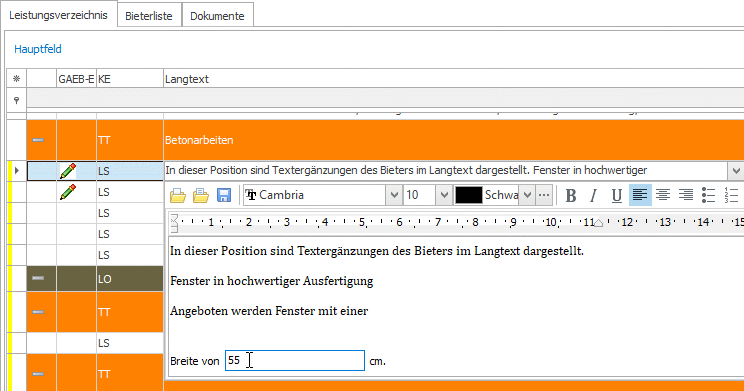
Die erforderlichen Eingaben können auf zwei Wegen vorgenommen werden:
- Über das erweiterbare Langtext-Fenster
- Über das Panel LV-Einzeln
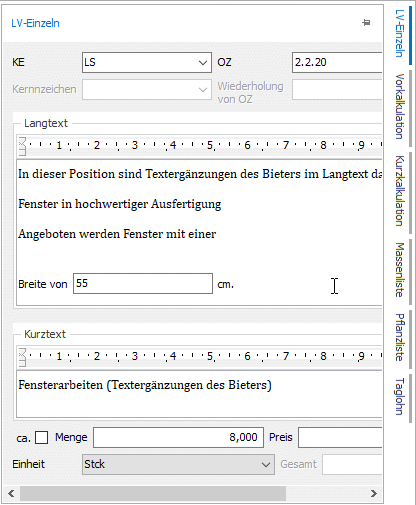
Öffnen Sie das Panel durch Klick auf LV-Einzeln und fixieren Sie es durch Klick auf den Pin  , damit es dauerhaft eingeblendet bleibt.