
Einen Kunden anlegen
Einen Kunden anlegen
In mexXsoft X2 werden Kunden im Bereich Adressen verwaltet. Dieser Artikel beschreibt, wie Sie einen neuen Kundendatensatz anlegen und die zugehörigen Kundendaten vollständig erfassen.
Neuen Kunden erstellen
Sie haben zwei Möglichkeiten, einen neuen Kunden anzulegen:
Variante 1: Über den Adressbereich
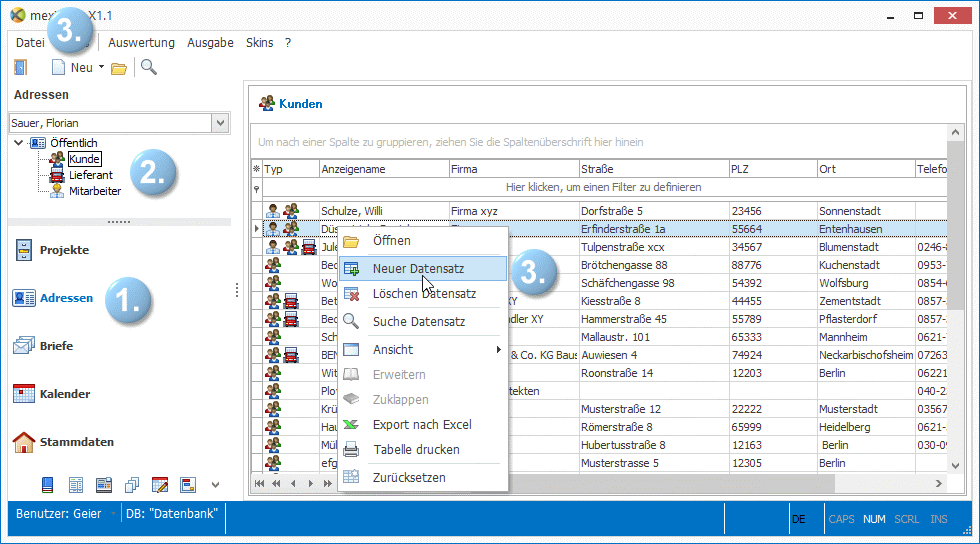
- Klicken Sie im Hauptfenster auf Adressen.
- Wählen Sie im Auswahlfenster oben die Rubrik Kunde aus.
- Klicken Sie im Anzeigebereich rechts mit der rechten Maustaste und wählen Sie im Kontextmenü den Eintrag Neuer Datensatz.
Variante 2: Über das Hauptmenü
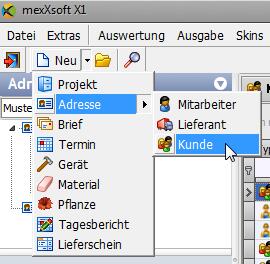
Alternativ können Sie einen neuen Kunden jederzeit über den Menüpfad Neu > Adressen > Kunde anlegen.
Adress- und Kundendaten eintragen
Nach dem Anlegen öffnet sich das Adresseditorfenster. Tragen Sie zunächst im Reiter Adresse die gewünschten Adressdaten ein. Ausführliche Informationen dazu finden Sie im Artikel zum Adressdatensatz.
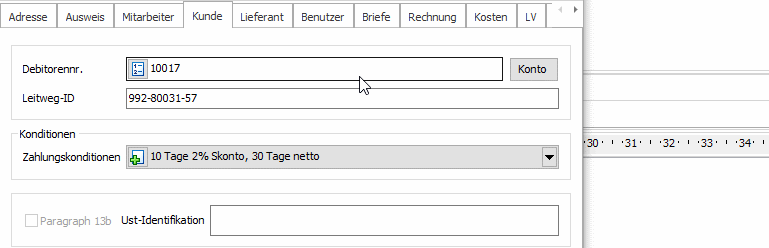
Wechseln Sie anschließend auf den Reiter Kunde, um die kundenspezifischen Daten zu erfassen.
-
Debitorennummer vergeben: Klicken Sie das Feld Nummer an und tragen Sie die Debitorennummer manuell ein – oder lassen Sie sie automatisch vom System generieren, indem Sie auf den Schaltfläche
 klicken.
- Leitweg-ID (ab November 2020): Handelt es sich beim Kunden um ein Amt, eine Behörde oder eine ähnliche öffentliche Einrichtung, muss die Rechnungsübermittlung digital als ZUGFeRD- bzw. XRechnung erfolgen. Die Leitweg-ID ist eine eindeutige Kennung für solche Empfänger und stellt eine Pflichtangabe dar. Sie ermöglicht sowohl die Identifikation des Rechnungsempfängers als auch die Weiterleitung eingehender Rechnungen über den zentralen Rechnungseingang des Bundes (ZRE) zu den angeschlossenen Verwaltungseinheiten und deren Rechnungsfreigabesystemen. Tragen Sie die Leitweg-ID bei Bedarf in das vorgesehene Feld ein.
- Zahlungskonditionen: Tragen Sie – sofern gewünscht – die Zahlungskonditionen des Kunden ein. Diese können alternativ auch bei der Erstellung eines Leistungsverzeichnisses (LV) eingetragen oder geändert werden.
-
USt-Identifikation und §13b: Ist die Adresse im Reiter Adresse auf Gewerbe gestellt, werden die Eingabefelder für die USt-Identifikation sowie die Übertragung der Umsatzsteuerschuld auf den Leistungsempfänger nach §13b freigeschaltet. Ist das Feld für die USt-Identifikation nicht editierbar, stellen Sie die Adresse zunächst auf Gewerbe um. Tragen Sie anschließend in folgender Reihenfolge ein:
- USt-Identifikation
- Bei Bedarf: Aktivieren Sie die Option
 §13b.
§13b.
- Bankkonten eintragen: In der Kontentabelle unterhalb der Kundendaten erfassen Sie die Bankverbindungen des Kunden.
Bankkonten verwalten

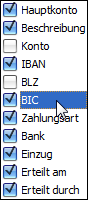
Über die Schaltfläche  links oben im Tabellenrahmen lassen sich die angezeigten Konto-Tabellenfelder ein- und ausblenden.
Es können beliebig viele Konten eingerichtet werden. Ein neues Konto legen Sie durch Klick auf den Schaltfläche  an.
an.
Folgende Angaben sind mindestens erforderlich:
- Name der Bank
- BLZ (Bankleitzahl) und Kontonummer, oder alternativ
- BIC und IBAN
Es genügt, den Namen der Bank oder die BIC bzw. BLZ zu kennen: Durch Anklicken der entsprechenden Felder öffnet sich eine Auswahlliste, die sich Ihren Eingaben automatisch anpasst. Bei Auswahl der gewünschten Bank werden BIC, BLZ und Bankname automatisch in die zugehörigen Felder übernommen.
Automatische Konvertierung von BLZ/Kontonummer in BIC/IBAN
Die für Inlandsüberweisungen früher üblichen Angaben von Bankleitzahl und Kontonummer wurden im Rahmen von SEPA (Single Euro Payments Area) durch BIC (Bank Identifier Code) und IBAN abgelöst. In mexXsoft X2 können Sie beide Formate eintragen und die entsprechenden Felder über die Feldauswahl jederzeit ein- oder ausblenden.
Die Angaben von BIC und IBAN werden bei der Eingabe automatisch auf Korrektheit geprüft.
Darüber hinaus verfügt mexXsoft X2 über eine automatische Konvertierung bereits eingetragener BLZ- und Kontonummern in BIC und IBAN. Wie Sie alle vorhandenen Kontodaten auf einmal konvertieren, erfahren Sie im Artikel zur SEPA-Konvertierung.