
Bedienoberfläche
2 Min. Lesezeit
Tastaturbelegung
Tastaturbelegung in mexXsoft X2
Um den Einstieg so einfach wie möglich zu gestalten, orientiert sich mexXsoft X2 weitgehend an der bekannten Tastaturbelegung von Windows und Microsoft-Office-Produkten. Die folgende Übersicht zeigt alle verfügbaren Tastenkürzel im Detail.
Funktionstasten
| Taste | Funktion |
|---|---|
| F1 | Startet diese Hilfe |
| F2 | Erstellt einen neuen Datensatz am Tabellenende |
| F3 | Erstellt einen neuen Datensatz über der gewählten Position |
| F5 | Aktualisiert die Ansicht und berechnet neu (macht kurz zuvor getätigte Eingaben, z. B. neu angelegte Daten, sichtbar) |
| F6 | Öffnet die Erweiterte Suche |
| F8 | Sprung zur nächsten Karteikarte bzw. zum nächsten Reiter |
| F11 | Öffnet das Fenster Textbausteine |
| F12 | Öffnet den mexXsoft Explorer |
Allgemeine Tasten
| Taste | Funktion |
|---|---|
| Entf | Löscht den ausgewählten Datensatz bzw. den markierten Text |
| Esc |
1) Bricht die Feldeingabe ab, der bisherige Inhalt bleibt unverändert 2) Schließt das aktuelle Fenster 3) Beendet das Programm mit Sicherheitsabfrage |
| Tab | Sprung zum nächsten Eingabefeld bzw. Button |
| Shift+Tab | Sprung zum vorherigen Eingabefeld bzw. Button |
| Leertaste |
1) Öffnet das aktuell angewählte Eingabefeld 2) Betätigt einen angewählten Button |
| Return |
1) Öffnet in Tabellen den aktuellen Datensatz (sofern vorhanden) 2) Bewirkt im LV und in der Massenliste einen Sprung in das nächste Eingabefeld |
Tastenkürzel mit Strg
| Taste | Funktion |
|---|---|
| Strg+Return | Erstellt im Langtext des LV einen Seitenumbruch (siehe Beispiel Langtext) |
| Strg+Shift+Return | Erstellt im Langtext des LV eine neue Zeile bzw. einen Zeilenumbruch (siehe Beispiel Langtext) |
| Strg+A | Alles markieren |
| Strg+C | Markiertes Feld bzw. markierten Inhalt in die Zwischenablage kopieren |
| Strg+V | Inhalt der Zwischenablage einfügen |
| Strg+X | Markierten Inhalt ausschneiden und in die Zwischenablage einfügen |
| Strg+Cursortasten | Markieren von Tabelleninhalten |
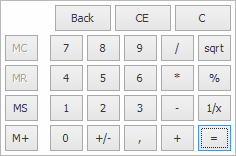
| Strg+T | Öffnet den internen Taschenrechner – hierzu muss ein editierbares Zahlenfeld mit blinkendem Cursor aktiviert sein. Das Rechenergebnis wird direkt in das aktivierte Feld eingetragen. |
| Strg+Alt+R | Öffnet die Rechnungsliste |
| Strg+Alt+O | Öffnet die Offene-Posten-Liste |
| Strg+Alt+Z | Öffnet die Liste Zahlungseingang |
| Strg+Alt+M | Öffnet das Mahnwesen |
Der interne Taschenrechner stellt sich wie folgt dar:
Fensterpositionierung
| Taste | Funktion |
|---|---|
| Win+→ | Das aktuelle Fenster wird auf die rechte Bildschirmhälfte angepasst und verschoben |
| Win+← | Das aktuelle Fenster wird auf die linke Bildschirmhälfte angepasst und verschoben |
Schnelleingabe für Datumsfelder
In Datumsfeldern steht eine komfortable Schnelleingabe zur Verfügung: Bei einstelligen Tages- und Monatswerten genügt die einfache Zahl ohne vorangestellte Null. Bei der Jahreseingabe reicht eine zweistellige Zahl, z. B. 18 für das Jahr 2018.

Darüber hinaus können in Datumsfeldern folgende Buchstabenkürzel verwendet werden:
| Taste | Funktion |
|---|---|
| h | Setzt das Datum auf heute |
| g | Setzt das Datum auf gestern |

Frage nicht beantwortet?
Support kontaktieren
oder +49 (0)6321/9152390