
Einen Kalendereintrag erstellen
Einen Kalendereintrag erstellen
Im Kalender von mexXsoft X2 lassen sich Termine schnell und unkompliziert erfassen. Durch einen Doppelklick auf den gewünschten Zeitraum öffnet sich ein Editierfenster, in dem Sie alle relevanten Details festlegen können.
Neuen Termin anlegen
Führen Sie im Kalender an dem gewünschten Tag und Zeitraum einen Doppelklick aus.
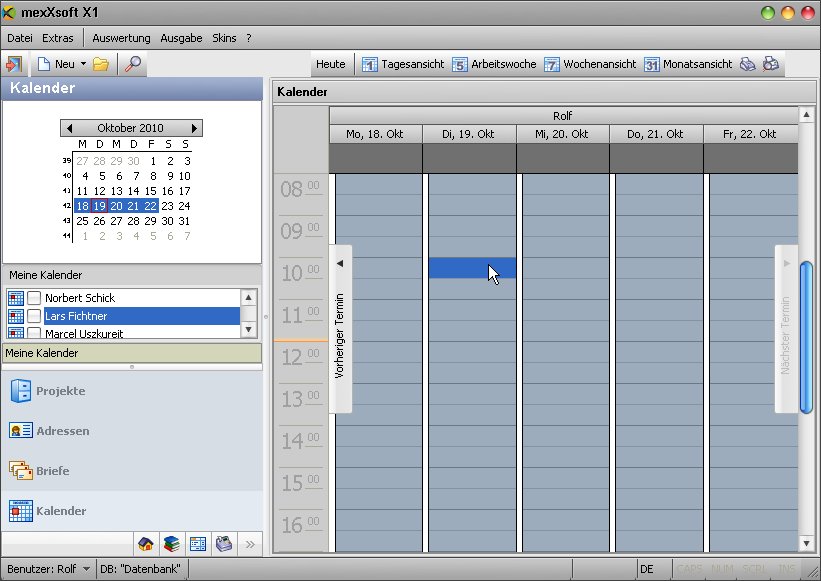
mexXsoft X2 öffnet daraufhin das Editierfenster, in dem Sie den Termin genauer spezifizieren können. Datum und Uhrzeit werden dabei automatisch aus Ihrer Auswahl übernommen – wurde im Kalender beispielsweise ein Zeitraum zwischen 10:00 und 11:00 Uhr gewählt, sind diese Werte bereits vorausgefüllt.
Das Termin-Editierfenster
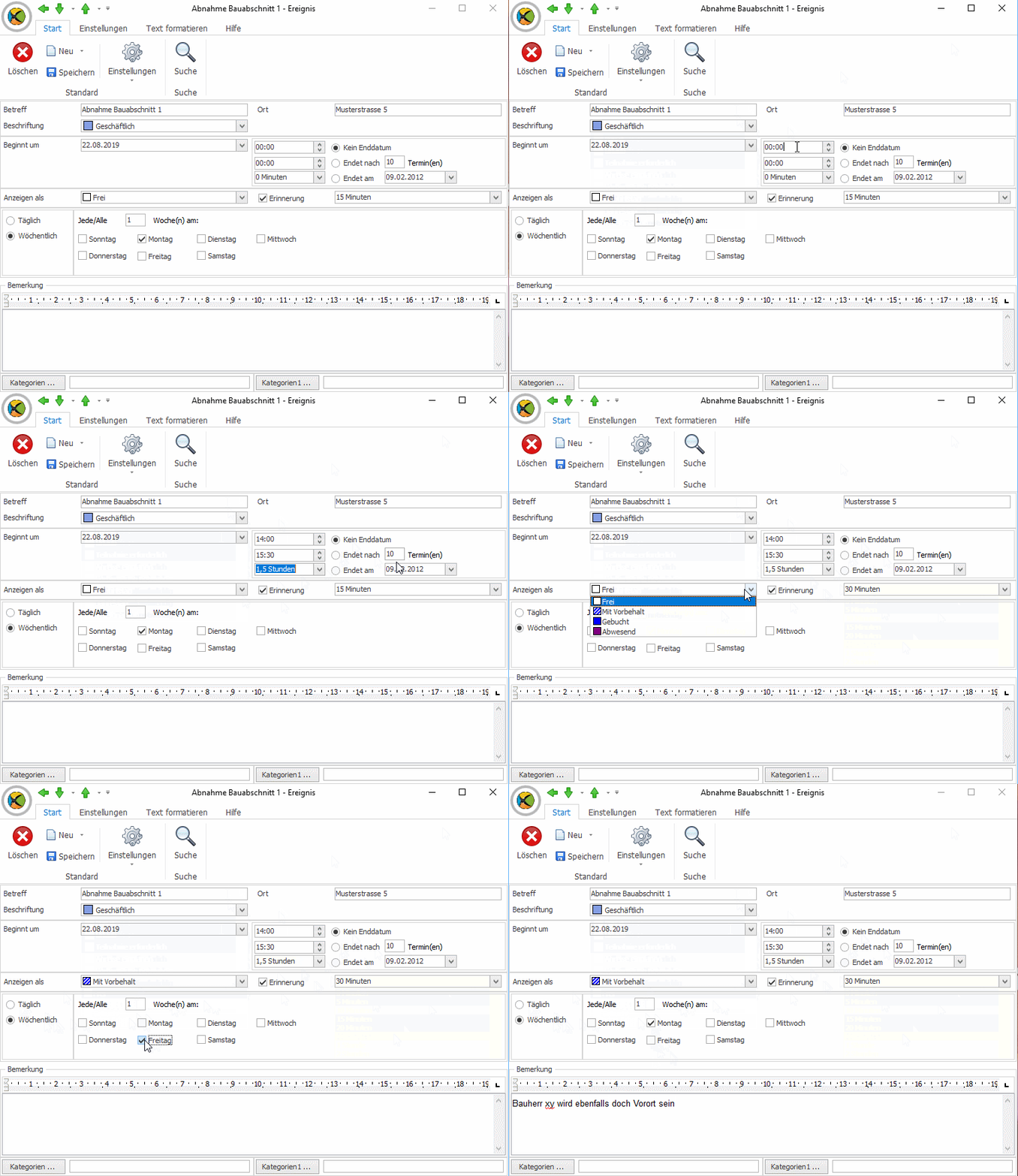
Das Editierfenster bietet folgende Felder und Optionen:
- Betreff, Ort, Bemerkung
- In diese Felder können beliebige Texte eingetragen werden.
- Beschriftung
- Über dieses Auswahlfeld kategorisieren Sie den Termin. Zur Verfügung stehen: Keine, Wichtig, Geschäftlich, Privat, Urlaub, Teilnahme erforderlich, Anreise einplanen, Vorbereitung notwendig, Geburtstag, Jahrestag und Telefonanruf.
- Beginnt um / Endet um
- Datum und Uhrzeit können direkt eingetippt oder über die Pfeiltasten angepasst werden.
- Ganztägig
- Aktivieren Sie diese Option für ganztägige Termine, beispielsweise Geburtstage. Die Uhrzeitfelder entfallen in diesem Fall.
- Anzeigen als
- Legt fest, wie der Termin im Kalender dargestellt wird. Mögliche Werte: Frei, Mit Vorbehalt, Gebucht und Abwesend.
- Erinnerung
- Ist diese Option aktiviert, erinnert mexXsoft X2 Sie nach dem rechts angegebenen Zeitraum erneut an den Termin.
- Terminwiederholung
- Legt fest, ob und wie häufig der Termin wiederholt wird. Verfügbare Optionen: Täglich und Wöchentlich.
Termin speichern
Klicken Sie nach dem Ausfüllen auf die Schaltfläche Speichern. Der neue Termin wird anschließend im Kalender angezeigt.
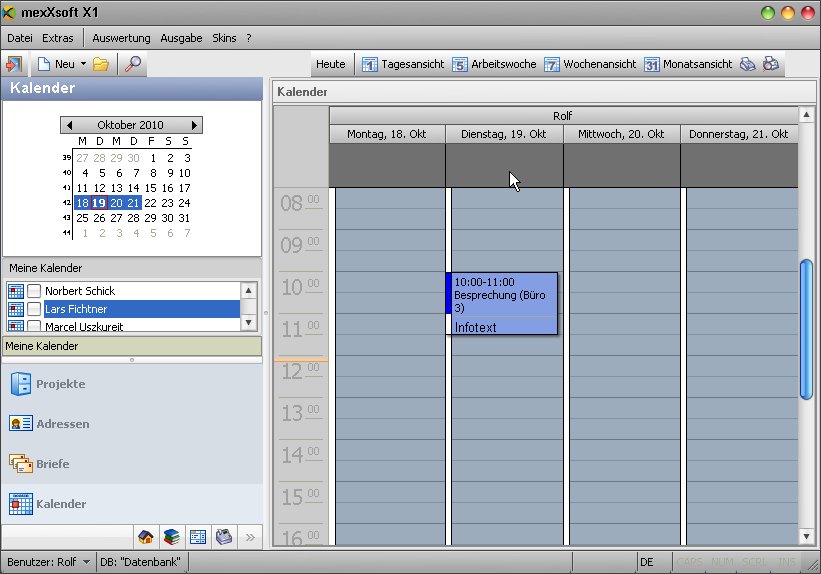
Einen bereits eingetragenen Termin können Sie nachträglich bearbeiten oder per Drag & Drop an eine andere Stelle im Kalender verschieben.