
Aufbau der Leistungsverzeichnis-Tabelle
Das Leistungsverzeichnis – Überblick und Tabellenaufbau
Das Leistungsverzeichnis (kurz: LV) ist der zentrale Programmbereich in mexXsoft X2 zur Erstellung von Angeboten, Kalkulationen, Rechnungen und weiteren Dokumenten. Es basiert auf einer individuell anpassbaren Tabelle, deren Spalten über die sogenannte Feldauswahl jederzeit ein- und ausgeblendet werden können.

Ergänzend zu diesem Artikel empfehlen wir das Lehrvideo „Tipps & Tricks im Leistungsverzeichnis“.
Leistungsverzeichnisse sortieren und verwalten
Um vorhandene Leistungsverzeichnisse zu sortieren und zu verwalten, gehen Sie wie folgt vor:
- Wählen Sie im Projektfenster die Karteikarte Leistungsverzeichnisse. Es werden alle dem Projekt zugeordneten LVs angezeigt.
- Nutzen Sie die Feldauswahl sowie die Sortierfunktionen der Tabelle, um die Leistungsverzeichnisse nach Ihren persönlichen Anforderungen anzuordnen.
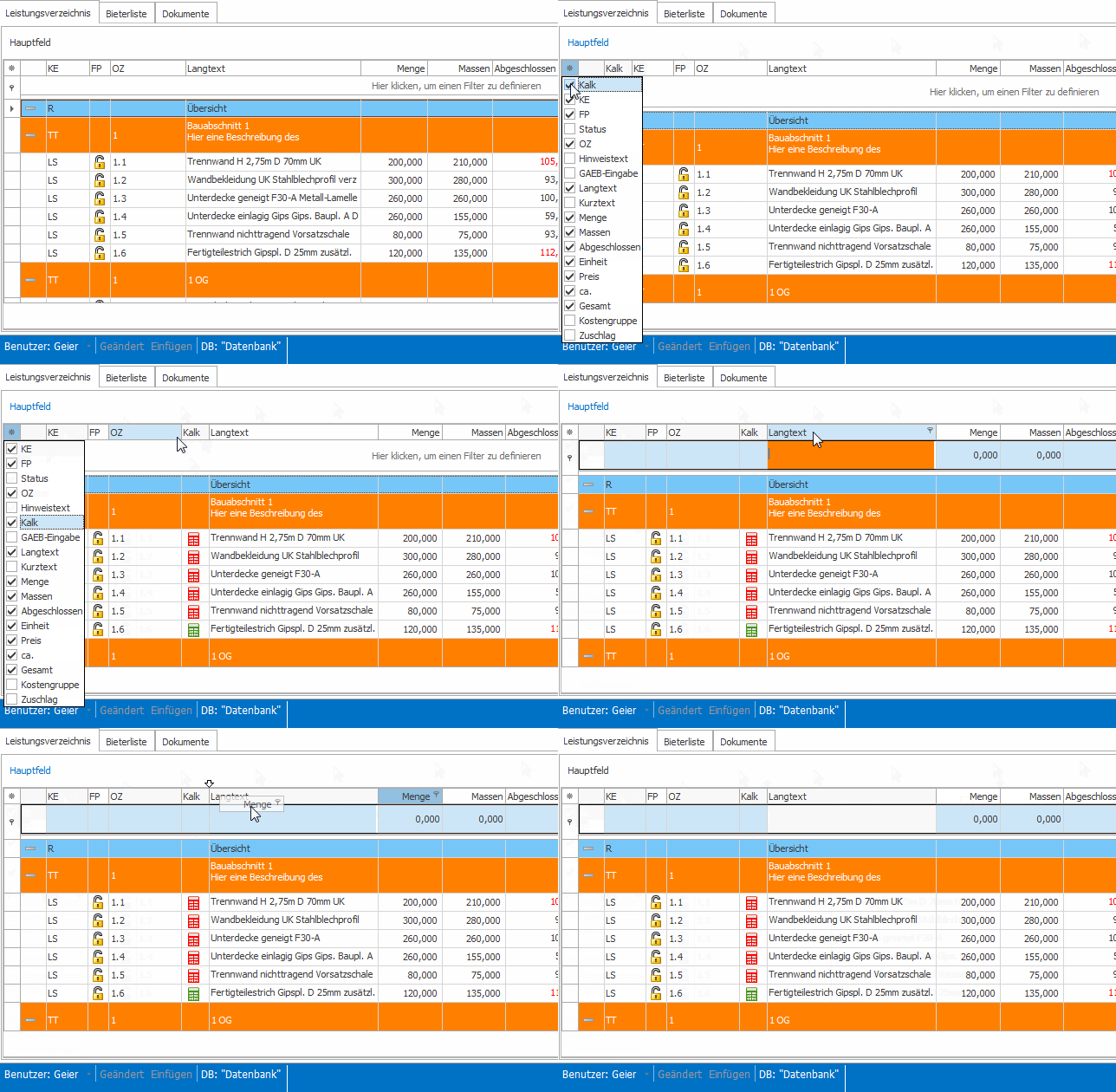
Die Reihenfolge der Spalten lässt sich alternativ auch per Drag & Drop anpassen: Halten Sie eine Spaltenüberschrift mit der linken Maustaste gedrückt und ziehen Sie sie an die gewünschte Position. Die Zielposition wird durch grüne Pfeile markiert.
Verfügbare Felder der LV-Tabelle
Die Feldauswahl öffnen Sie über das *-Symbol links oben in der Tabelle. Sie enthält folgende Einträge:
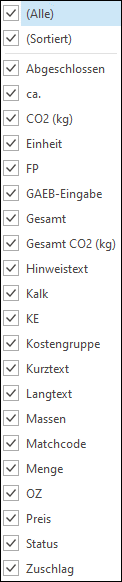
Steueroptionen der Feldauswahl
- (Alle)
- Blendet alle verfügbaren Datenspalten in die LV-Tabelle ein.
- (Sortiert)
- Sortiert die Einträge in der Feldauswahl alphabetisch – nicht jedoch die Positionen im LV selbst.
Verfügbare Spaltenfelder
- Abgeschlossen
- Zeigt das Verhältnis von Menge (= Auftragsmenge) zur Masse (= aktueller Bearbeitungsstand) in Prozent an.
- ca.
- Circa-Auswahlfeld: Kann verwendet werden, wenn z. B. Menge oder Preis noch nicht endgültig feststehen.
- Einheit
- Mengen- und Masseneinheiten werden hier über eine Auswahlliste eingefügt. Die verfügbaren Einheiten werden in den Optionen festgelegt.
- FP
- Festpreis: Über ein Schloss-Icon lässt sich festlegen, ob der Einzelpreis einer Position als Festpreis behandelt werden soll. In diesem Fall werden Zu- und Abschläge ignoriert.
- GAEB-Eingabe
- Markiert bei über die GAEB-Schnittstelle importierten LVs die Pflichtfelder automatisch mit einem Stiftsymbol.
- Gesamt
- Zeigt den Gesamt-Nettopreis der jeweiligen Position an.
- Hinweistext
- Jede Position kann mit einem zusätzlichen Hinweistext versehen werden. Im Druckdialog lässt sich dieser bei Bedarf mit ausgeben.
- Gesamt CO2 (kg)
- Ermöglicht die Erfassung des CO₂-Fußabdrucks je Position in Kilogramm. Der Wert kann über die Variable $CO2-FOOTPRINTS$ in Felder und Dokumente eingefügt werden.
- Kalk
-
Zeigt über farbige Icons an, ob und wie eine Position kalkuliert wurde:
 Rot: nicht kalkuliert
 Gelb: mit Kurzkalkulation kalkuliert
 Grün: mit Ausführlicher Vorkalkulation kalkuliert
- KE
- Zeigt die Positionskennung als Zweibuchstabenkürzel an und gibt damit Auskunft über den Positionstyp.
- Kostengruppe
- Ermöglicht die Zuordnung von Kostengruppen nach DIN 276. Die zugeordneten Werte stehen anschließend in der Auswertung zur Verfügung.
- Kurztext
- Positionsbezeichnung als Kurztext. Dieser wird automatisch aus dem Langtext erzeugt, sofern ein solcher vorhanden ist, und kann nachträglich bearbeitet werden.
- Langtext
- Positionsbezeichnung als Langtext. Nach der Eingabe wird daraus automatisch der Kurztext generiert. Im Druckdialog kann zwischen Kurz- und Langtext gewählt werden.
- Massen
- Massen sind Mengenangaben, die z. B. den aktuellen Bearbeitungsstand abbilden. Sie können auch über die Massenliste berechnet werden.
- Matchcode
- Über dieses Feld lassen sich Leistungen, Materialien u. a. per Matchcode einfügen. Leistungen können in Muster-LVs vordefiniert werden.
- Menge
- Mengenwert zur Berechnung des Gesamtpreises – siehe auch Massen.
- OZ
- Ordnungszahlen im LV, verfügbar in fünf Hierarchiestufen. Die OZ wird standardmäßig automatisch generiert, im Projektfenster festgelegt und kann in den Optionen vordefiniert werden.
- Preis
- Netto-Einzelpreis der Position. Der Gesamtpreis ergibt sich aus Preis × Menge bzw. Preis × Masse, je nach Einstellung in der Ribbonleiste.
- Status
- Jeder Position kann über farbige Pinnadeln ein Status zugeordnet werden. Die verfügbaren Status-Werte sind in den Optionen einstellbar.
- Zuschlag
- Zu- oder Abschläge (negativer Prozentwert) in Prozent. Der Wert kann direkt in der Tabelle oder über das Feld Zuschlag in der Kurzkalkulation eingetragen werden.
Grundeinstellungen zum Leistungsverzeichnis
Grundlegende Einstellungen zum LV lassen sich über den Menüpfad Extras > Optionen > Einstellungen > LV festlegen. Weiterführende Informationen dazu finden Sie in diesem Artikel.