
Drucken Styles
Drucken Styles
Mit der Funktion Drucken Styles gestalten Sie Ihre Dokumente und Formulare individuell: Sie legen Schriftart, Schriftgröße und Farbe fest, heben einzelne Passagen mit einem farbigen Hintergrundbalken hervor oder umgeben sie mit einem Rahmen.
Neuen Style erstellen
Gehen Sie wie folgt vor, um einen neuen Style anzulegen und anzuwenden:
-
Öffnen Sie das Dokument, dessen Gestaltung Sie anpassen möchten. Rufen Sie anschließend das Optionsfenster über das Hauptmenü Extras > Optionen auf.
-
Wählen Sie im Bereich Einstellungen des Optionsfensters den Menüpunkt Drucken Styles. Im mittleren Bereich des Fensters erscheint eine Tabelle, in der Sie beliebig viele Styles erstellen und speichern können.
-
Klicken Sie auf die Schaltfläche
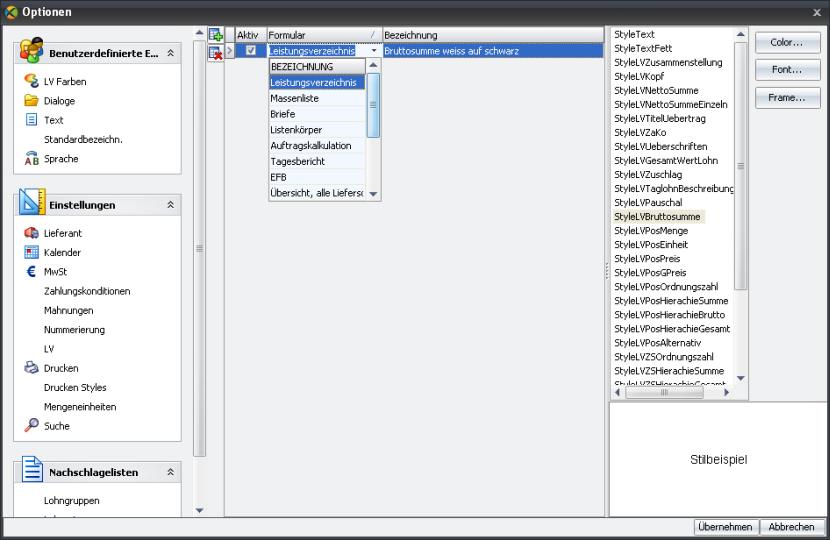
 (Neuer Datensatz), um einen neuen Style-Eintrag anzulegen. Klicken Sie anschließend in das Feld Formular des neuen Datensatzes und wählen Sie aus dem Auswahlmenü das gewünschte Formular aus. Folgende Formulare stehen zur Verfügung:
- Massenliste
- Briefe
- Listenkörper
- Auftragskalkulation
- Tagesbericht
- EFB
- Übersicht aller Lieferscheine
- Übersicht aller Tagesberichte
- Gutschrift
- Baustellenergebnis
- Kostenverteilung
- Mahnung
- Liste Positionsbedarf
-
Vergeben Sie im Feld Bezeichnung optional einen Namen für den neuen Style.
-
Markieren Sie im rechten Teil des Optionsfensters den Dokumentbereich, dessen Gestaltung Sie anpassen möchten. Sie können innerhalb eines Styles mehrere Bereiche gleichzeitig bearbeiten. Im folgenden Beispiel wird StyleLVBruttosumme ausgewählt, um die Schriftfarbe der Bruttosumme zu ändern und sie mit einem schwarzen Hintergrundbalken zu versehen.
-
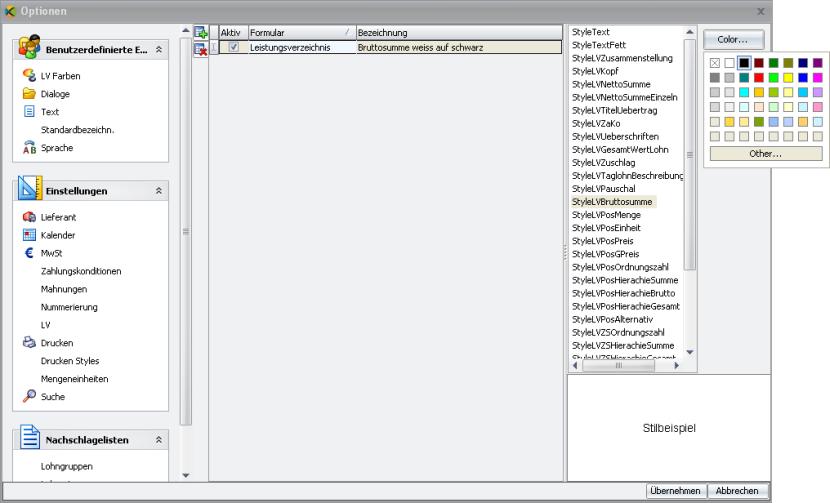
Markieren Sie in der Liste der verfügbaren Styles den Eintrag StyleLVBruttosumme. Im Vorschaufenster am unteren rechten Rand des Optionsfensters wird der aktuell eingestellte Style angezeigt.
-
Klicken Sie auf die Schaltfläche Color und wählen Sie in der Farbpalette die Farbe Schwarz aus, damit der Hintergrundbalken schwarz dargestellt wird.
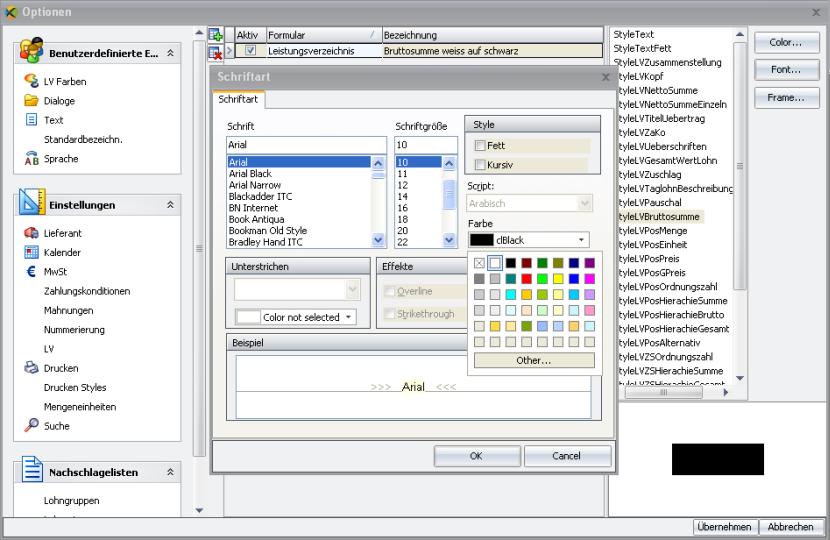
Hinweis: Da Schwarz auch die voreingestellte Schriftfarbe ist, erscheint der Bereich zunächst als komplett schwarze Fläche. Im nächsten Schritt ändern Sie daher die Schriftfarbe von Schwarz auf Weiß.
-
Klicken Sie auf die Schaltfläche Font, um alle schriftbezogenen Einstellungen vorzunehmen. Wählen Sie in der Farbpalette des Fensters Schriftart das weiße Kästchen aus, um die Schriftfarbe von Schwarz auf Weiß zu ändern. Darüber hinaus können Sie folgende Eigenschaften anpassen:
- Schriftart
- Schriftgröße
- Schriftstil: Fett oder Kursiv
-
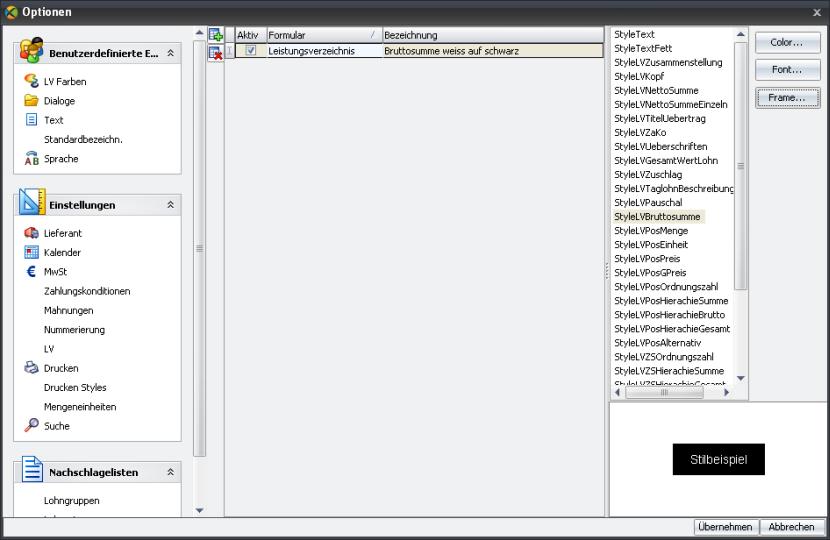
Bestätigen Sie Ihre Änderungen mit OK.
-
Um einen Style zu aktivieren, setzen Sie im Feld Aktiv des entsprechenden Datensatzes ein Häkchen in der Checkbox.
-
Klicken Sie im Optionsfenster auf Übernehmen, um alle vorgenommenen Einstellungen und Änderungen zu speichern.
-
Wechseln Sie zurück zu Ihrem Dokument und klicken Sie auf die Schaltfläche Vorschau, um die Layoutänderungen zu prüfen oder das Dokument direkt auszudrucken.
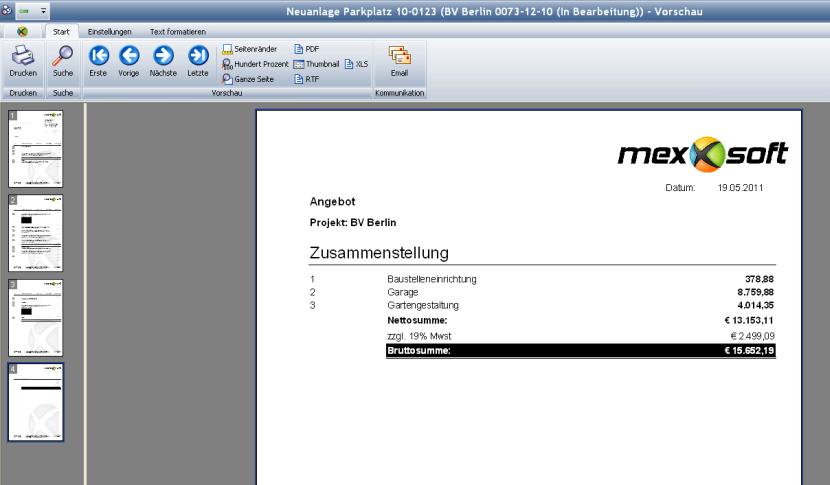
Hinweis: Mehrere Layoutänderungen in einem Style
Ein Style kann mehrere Layoutänderungen gleichzeitig umfassen. Zusätzlich zu den im Beispiel vorgenommenen Anpassungen können Sie etwa die Ordnungszahlen in einer anderen Farbe, einer anderen Schriftart oder einer anderen Schriftgröße darstellen – alles innerhalb desselben Styles.