
Externe Dokumente ablegen und zuordnen
Externe Dokumente im Dokumentenmanagement ablegen und zuordnen
Das Zusatzmodul Dokumentenmanagement ermöglicht es, sowohl interne als auch externe Dokumente und Dateien einem Projekt zuzuordnen. Zur übersichtlichen Sortierung steht dabei die Baumstruktur auf der linken Seite des Fensters zur Verfügung.
Externe Dateien ablegen
Externe Dateien – beispielsweise Texte, Bilder, Sounddateien und weitere Formate – legen Sie wie folgt im Dokumentenmanagement ab:
- Öffnen Sie das Projekt, das das Leistungsverzeichnis enthält, dem Sie ein externes Dokument zuordnen möchten.
- Klicken Sie im Projektfenster auf den Reiter Dokumentenmanagement.
- Öffnen Sie den Windows-Explorer, zum Beispiel mit der Tastenkombination Windows-Taste + E.
- Ziehen Sie die gewünschten Dateien per Drag & Drop aus dem Windows-Explorer in die Dokumentenmanagement-Tabelle.
Die folgende Abbildung zeigt das Dokumentenmanagement-Fenster nach dem Hinzufügen einer externen Datei:
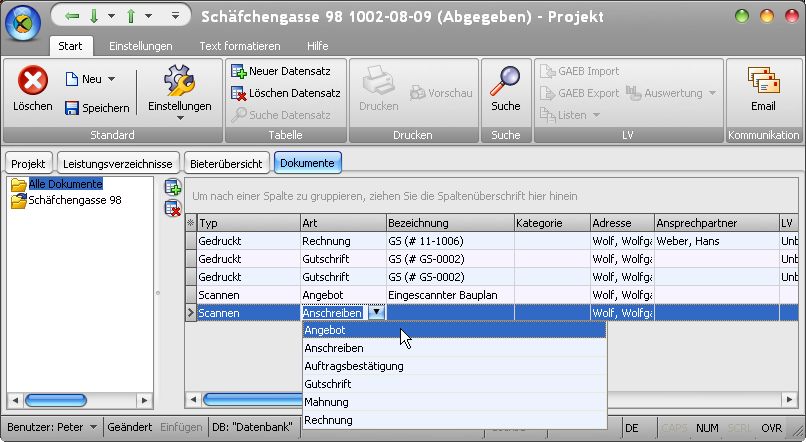
Datei klassifizieren und zuordnen
Nach dem Hinzufügen wird die Datei im Feld Typ automatisch als externe Datei erkannt. Anschließend können Sie die Datei in den weiteren Feldern genauer beschreiben und zuordnen:
- Art
- Ordnen Sie der Datei eine passende Art zu, um sie inhaltlich einzuordnen.
- Kategorie
- Weisen Sie die Datei einer Kategorie zu, um die Sortierung und Filterung zu erleichtern.
- Adresse
- Markieren Sie das Feld Adresse und klicken Sie nach einer kurzen Verzögerung erneut mit der linken Maustaste darauf. Es erscheint eine Auswahlliste, aus der Sie die gewünschte Adresse auswählen können.
- Ansprechpartner
- Wählen Sie bei Bedarf einen Ansprechpartner aus den verfügbaren Einträgen aus.
- Leistungsverzeichnis
- Weisen Sie die Datei einem bestimmten Leistungsverzeichnis zu, sofern dies erforderlich ist.
Über die Feldauswahl können Sie einzelne Spalten nach Bedarf ein- oder ausblenden, um die Ansicht individuell anzupassen.
Dateien im Dokumentenmanagement öffnen
Um eine abgelegte Datei zu öffnen, genügt ein Doppelklick auf den entsprechenden Eintrag in der Tabelle. Die Datei wird daraufhin automatisch in der unter Windows zugeordneten Anwendung gestartet.