
Die Druckvorschau
Die Druckvorschau
Die Druckvorschau zeigt Ihnen das exakte Aussehen Ihres Dokuments vor dem Ausdruck. Darüber hinaus bietet mexXsoft X2 die Möglichkeit, Text, Bebilderung, Formatierung sowie Seitenumbrüche Ihrer LV-Positionen direkt in der Vorschau individuell anzupassen.
Druckvorschau starten
Es gibt zwei Wege, die Druckvorschau zu öffnen:
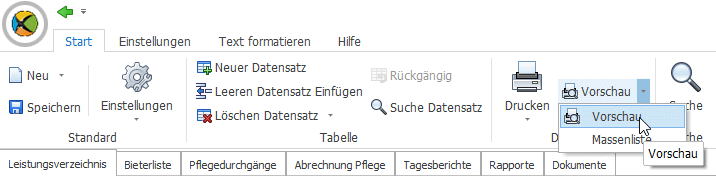
- Öffnen Sie das für den Druck vorgesehene LV und klicken Sie auf den Button Vorschau am oberen Fensterrand:
- Alternativ können Sie die Vorschau auch direkt aus dem Projektfenster starten – auch hier steht der Button Vorschau am oberen Fensterrand zur Verfügung:
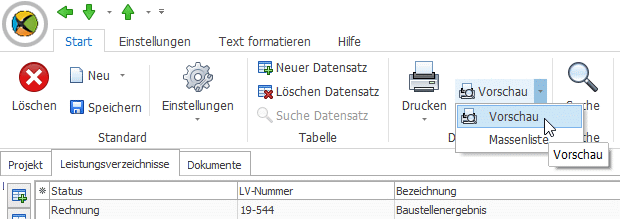
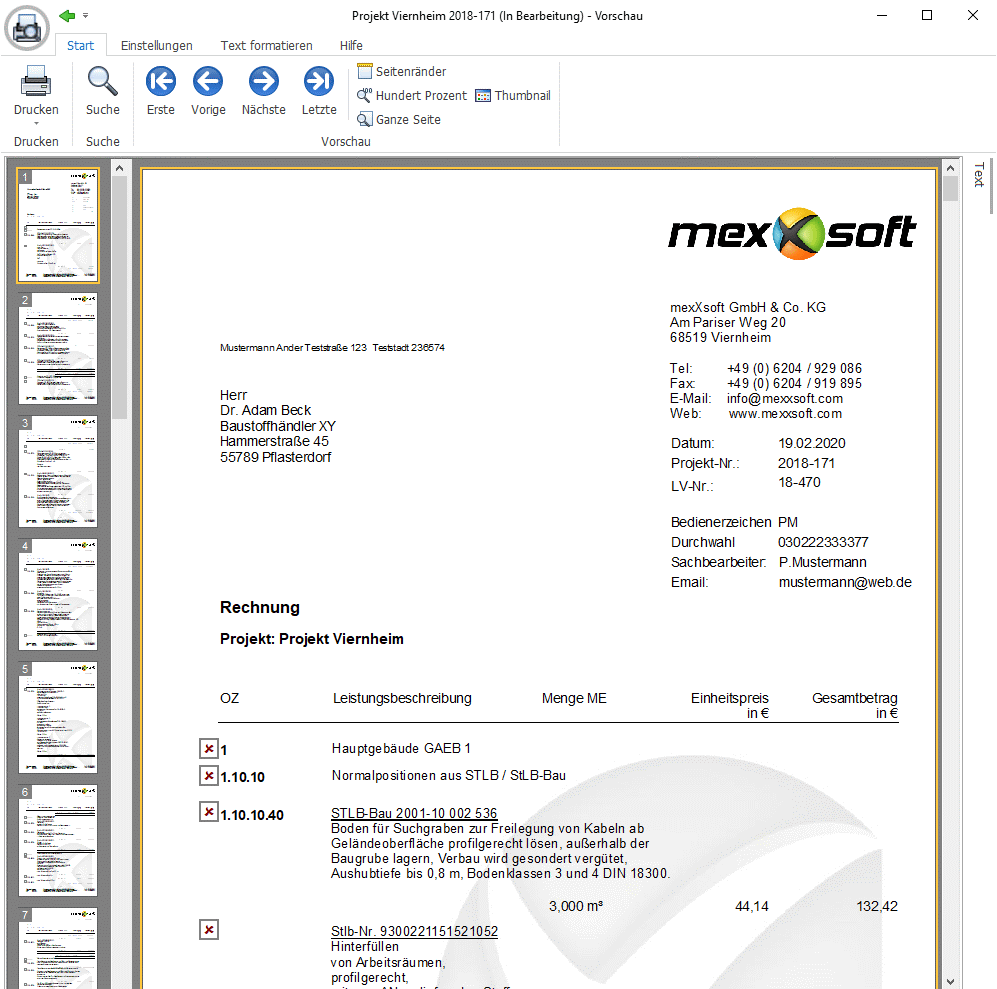
Über den Auswahlpfeil  können Sie zwischen der Angebots-, Rechnungs- und Massenlistenvorschau wählen. Die Druckvorschau öffnet sich im selben Fenster und ersetzt die LV-Ansicht. Sie arbeitet nach dem Prinzip WYSIWYG (What You See Is What You Get): Das Dokument wird exakt so gedruckt, wie es in der Vorschau angezeigt wird.
Seitenweise Navigation
Mit den Pfeiltasten Erste, Vorherige, Nächste und Letzte am oberen Fensterrand können Sie zwischen den einzelnen Seiten Ihres Dokuments wechseln. Am linken Bildrand stehen zusätzlich kleine Miniaturansichten aller zu druckenden Seiten zur Verfügung, über die Sie ebenfalls direkt zur gewünschten Seite springen können.
Navigation innerhalb einer Seite
- Mit der Maus: Bewegen Sie den Mauszeiger auf den Text und halten Sie die linke Maustaste gedrückt – der Cursor wechselt zum Hand-Symbol. Über das Scrollrad können Sie die Vorschau auf- und abwärts scrollen.
- Mit den Pfeiltasten: Die Pfeiltasten der Tastatur bewegen die Vorschau in alle vier Richtungen.
Nachträgliche Formatierung in der Druckvorschau
In der Druckvorschau lassen sich Seitenumbrüche, Positionstexte und Bebilderung noch direkt anpassen, ohne das LV erneut öffnen zu müssen.
Seitenumbrüche setzen und entfernen
Vor jeder LV-Position wird in der Vorschau ein  -Symbol eingeblendet. Ein Klick darauf erzeugt an dieser Stelle einen manuellen Seitenumbruch und verschiebt die gewählte Position auf die nächste Seite. Um den Umbruch rückgängig zu machen, klicken Sie das nun angezeigte
  -Symbol der verschobenen LV-Position erneut an. Alle Änderungen werden sofort in der Vorschau sichtbar.
Bestätigen Sie beim Verlassen der Vorschau die Abfrage Sollen die Änderungen gespeichert werden? mit Ja.
Positionstext und Bebilderung bearbeiten
Tätigen Sie einen Doppelklick auf die gewünschte Textposition. Es öffnet sich ein Bearbeitungspaneel, dessen Breite Sie durch Ziehen mit gedrückter linker Maustaste anpassen können. Über den  -Button rechts oben lässt sich das Paneel fixieren:
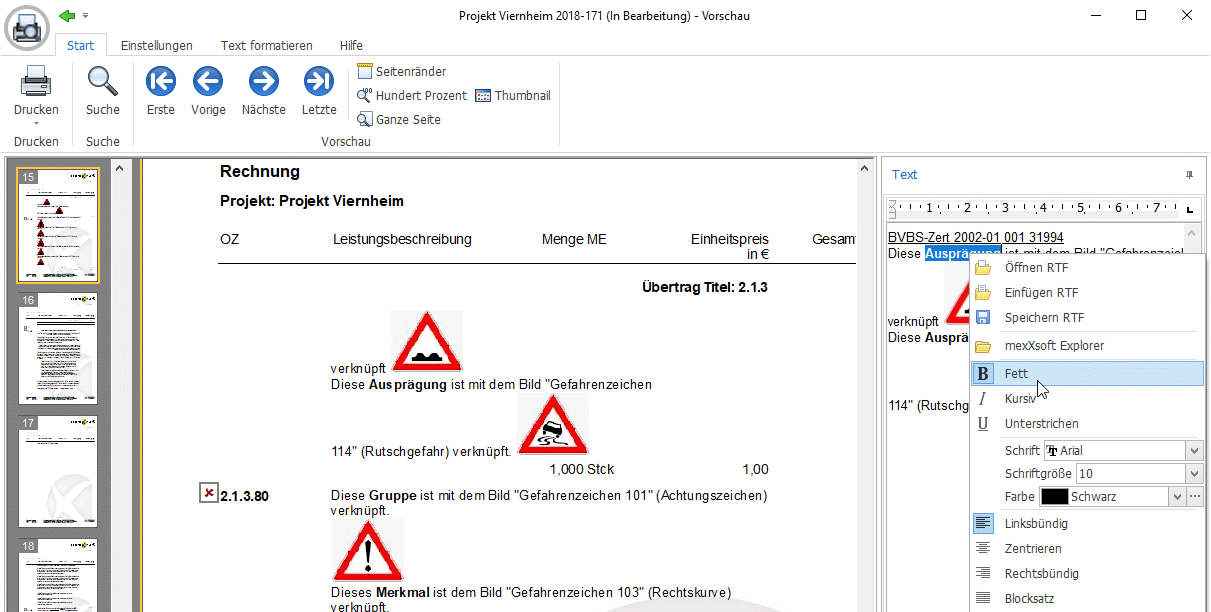
Im Bearbeitungspaneel können Sie – genau wie bei der LV-Bearbeitung – Text und Bilder beliebig formatieren oder ändern. Die Textformatierung (Schriftgröße, Farbe usw.) ist über das Kontextmenü der rechten Maustaste erreichbar. Bilder lassen sich per Maus vergrößern, verkleinern oder löschen; neue Bilder können über den mexXsoft Explorer (F11) hinzugefügt werden. Ein einfacher Klick in das Vorschaufenster übernimmt die Änderungen und zeigt sie sofort in der Vorschau an.
Bestätigen Sie beim Verlassen der Vorschau die Abfrage Sollen die Änderungen gespeichert werden? mit Ja.
Weiter zum Druckdialog.