
Zahlungsverkehr & Rechnungen
2 Min. Lesezeit
Stornorechnung / Gutschrift verrechnen
Stornorechnung / Gutschrift verrechnen
Eine über das Projekt bzw. Leistungsverzeichnis erstellte Stornorechnung kann auf drei Arten verrechnet werden:
- Auszahlung der Stornorechnung
- Verrechnung der Stornorechnung mit einer bestehenden Rechnung
- Stornierung einer Teilschluss- / Schlussrechnung mit vorangegangenen Abschlagsanforderungen
Stornorechnung auszahlen
Gehen Sie wie folgt vor, um den Betrag einer Stornorechnung direkt auszuzahlen:
- Öffnen Sie die Rubrik Zahlungsverkehr im Hauptfenster.
- Wählen Sie in der Rechnungsliste die gewünschte Stornorechnung aus und öffnen Sie sie per Doppelklick.
-
Das Bearbeitungsfenster öffnet sich und zeigt die Stornorechnung mit allen zugehörigen Informationen an:
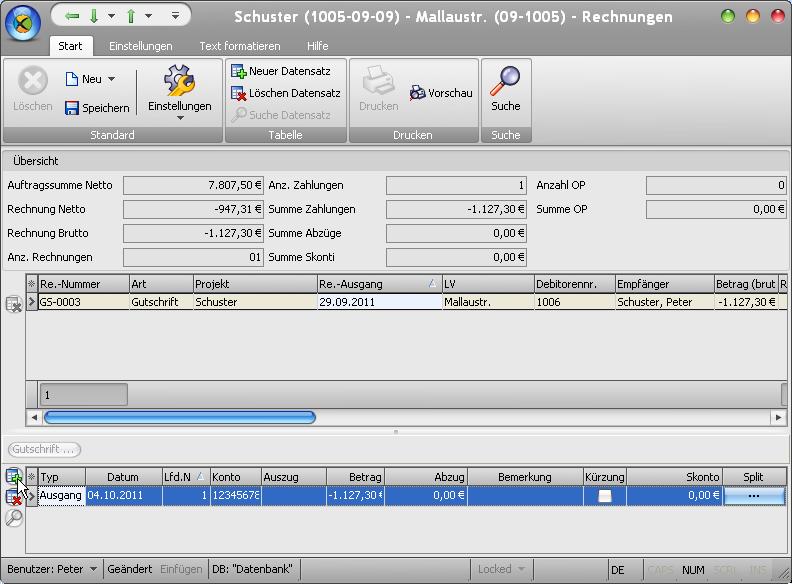
- Klicken Sie im Zahlungsverkehrsfenster unten auf den
 -Button, um einen neuen Datensatz zu erstellen. Der Betrag der Stornorechnung wird dabei automatisch als negativer Wert eingetragen. Wählen Sie als Typ Ausgang – dieser kennzeichnet, dass der Betrag ausbezahlt bzw. überwiesen wurde.
Stornorechnung mit einer Rechnung verrechnen
Um eine Stornorechnung mit einer bestehenden Rechnung zu verrechnen, gehen Sie schrittweise vor:
- Öffnen Sie die Rubrik Zahlungsverkehr im Hauptfenster.
-
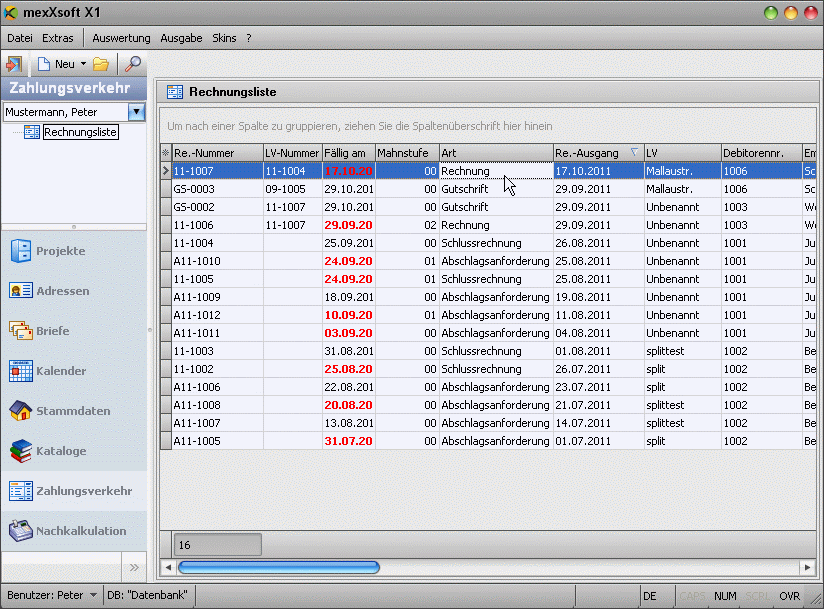
Wählen Sie in der Rechnungsliste die Rechnung aus, die mit der Stornorechnung verrechnet werden soll, und öffnen Sie sie per Doppelklick:
-
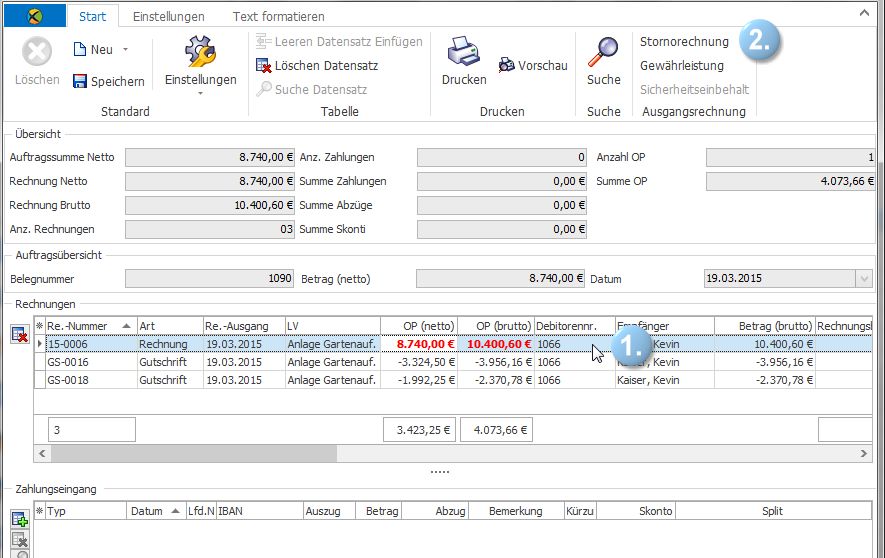
Das Bearbeitungsfenster der Rechnung öffnet sich. Es zeigt die Rechnung sowie alle zugehörigen Stornorechnungen und Gutschriften an:
-
- Klicken Sie auf die zu stornierende Rechnung – sie wird daraufhin farbig markiert.
- Klicken Sie anschließend in der Ribbonleiste oben auf Stornorechnung. Es öffnet sich ein Auswahlfenster:
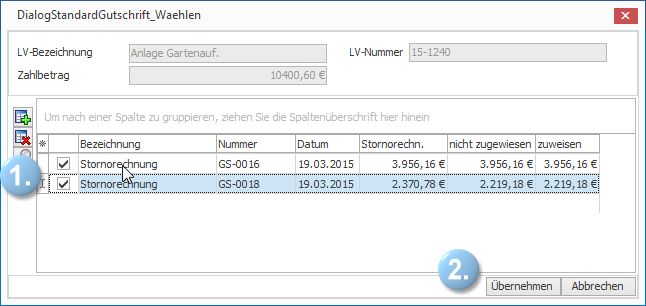
mexXsoft X2 erkennt automatisch die dem Projekt zugeordneten Stornorechnungen und listet sie in diesem Fenster auf.
-
- Markieren Sie die gewünschte(n) Stornorechnung(en) durch Klick auf den Checkbutton
 . Sie können auf diese Weise auch mehrere Stornorechnungen gleichzeitig mit einer Rechnung verrechnen.
 - Klicken Sie auf Übernehmen.
- Markieren Sie die gewünschte(n) Stornorechnung(en) durch Klick auf den Checkbutton
-
Bestätigen Sie die Sicherheitsabfrage Wollen Sie die Änderungen speichern? mit Ja. Die Stornorechnung erscheint nun – ähnlich einem Zahlungseingang – im unteren Bereich des Zahlungsverkehrsfensters:
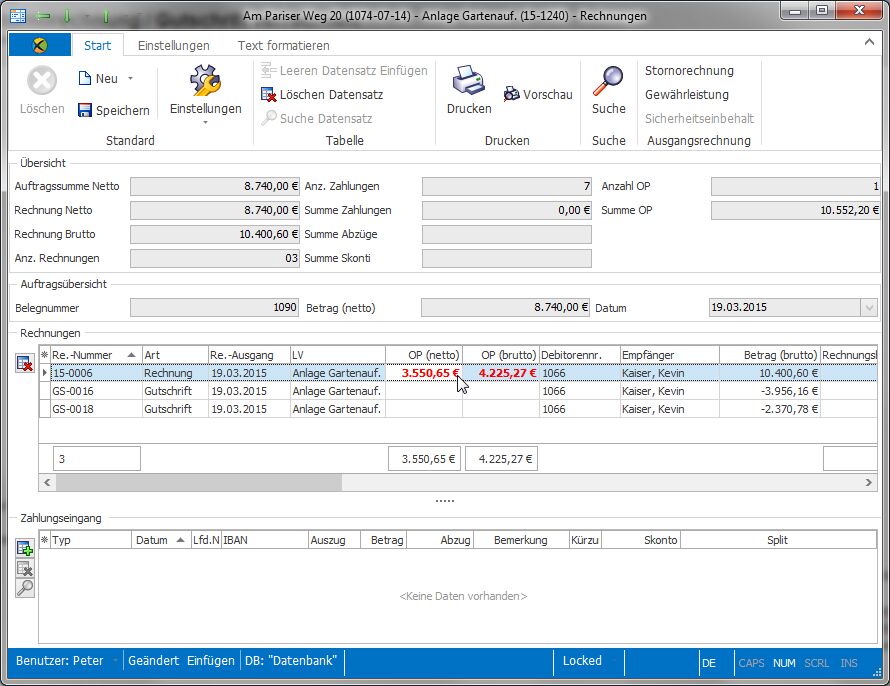
Der Offene Posten (OP) hat sich nun um den Betrag der verrechneten Stornorechnung(en) verringert (siehe Feld Betrag (brutto)).
Besteht weiterhin ein Offener Posten (OP), klicken Sie im Bereich Zahlungseingang auf den  -Button und erstellen Sie eine Ausgangsrechnung. Der fällige Rückzahlungsbetrag wird vom System automatisch eingetragen.
Verrechnungsvorgang rückgängig machen
Um eine bereits durchgeführte Stornorechnungs-Verrechnung rückgängig zu machen, gehen Sie wie folgt vor:
- Aktivieren Sie in der Tabelle den Stornorechnungs-Datensatz (erkennbar am Kürzel GS-) durch einmaliges Anklicken der entsprechenden Tabellenzeile.
- Klicken Sie anschließend auf
 im linken Rahmen, um den Datensatz zu löschen.
 - Wechseln Sie danach in den Zahlungsverkehr, erstellen Sie eine neue Stornorechnung und wiederholen Sie den Verrechnungsvorgang.
Frage nicht beantwortet?
Support kontaktieren
oder +49 (0)6321/9152390