Fernwartung & Support Mo–Do 08–17 Uhr · Fr 08–16:30 Uhr
Home /Software Tour

mexXsoft X2 – die Software in Aktion

Alle Funktionen live im Überblick. Klicken Sie auf ein Bild für die Vollansicht.

📁

Projektverwaltung

Alle Projekte auf einen Blick – übersichtlich, filterbar, sofort einsatzbereit.
5 Screenshots
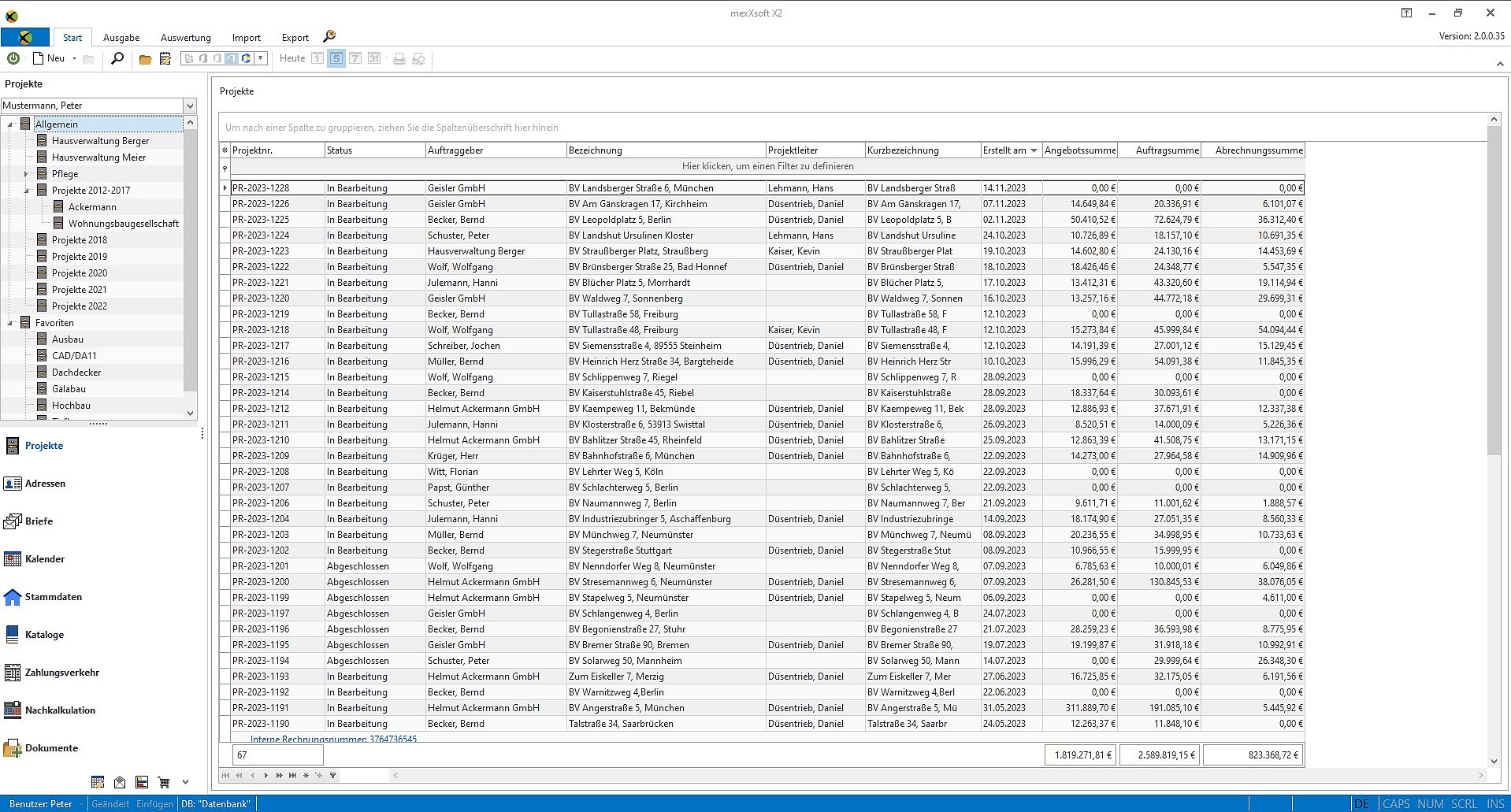
mexXsoft X2 – Startfenster
🔍
Startfenster Das Startfenster mit vollständiger Projektübersicht und Navigation
mexXsoft X2 – Anwendungsfenster
🔍
Anwendungsfenster Das Hauptfenster mit allen laufenden Projekten und Statusanzeigen
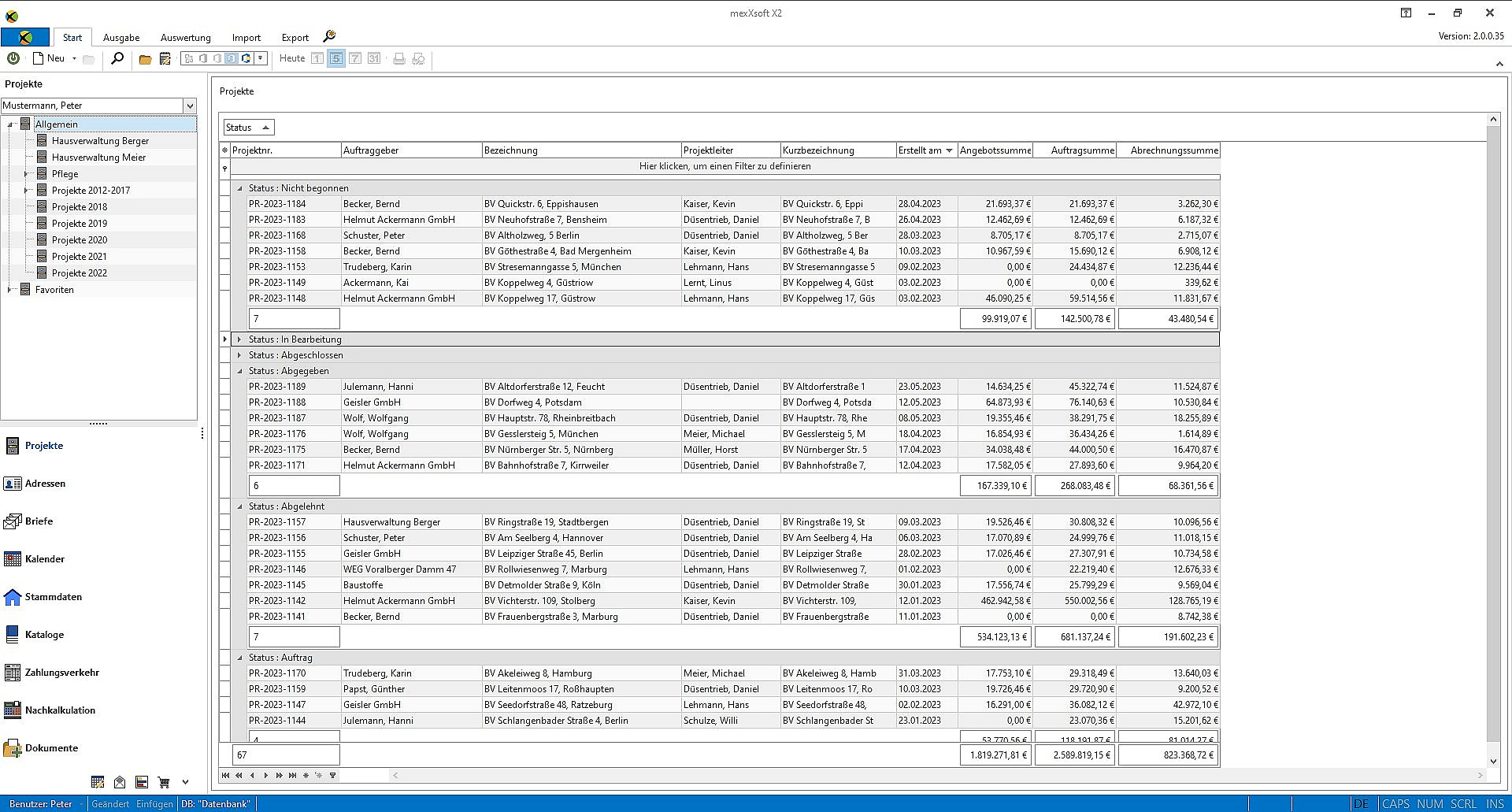
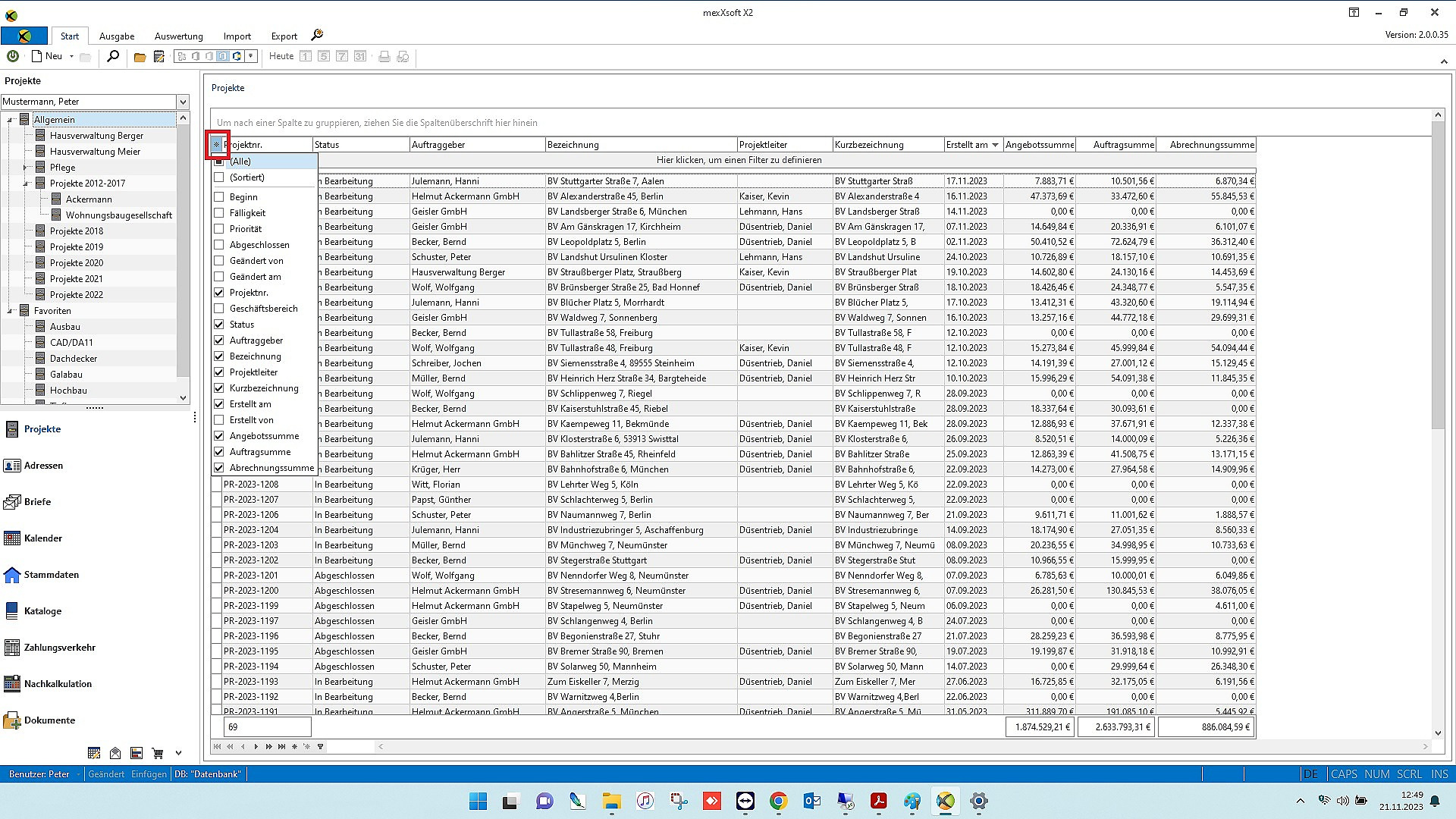
mexXsoft X2 – Projektliste gruppiert
🔍
Projektliste gruppiert Projekte nach Auftraggeber, Status oder Zeitraum gruppieren
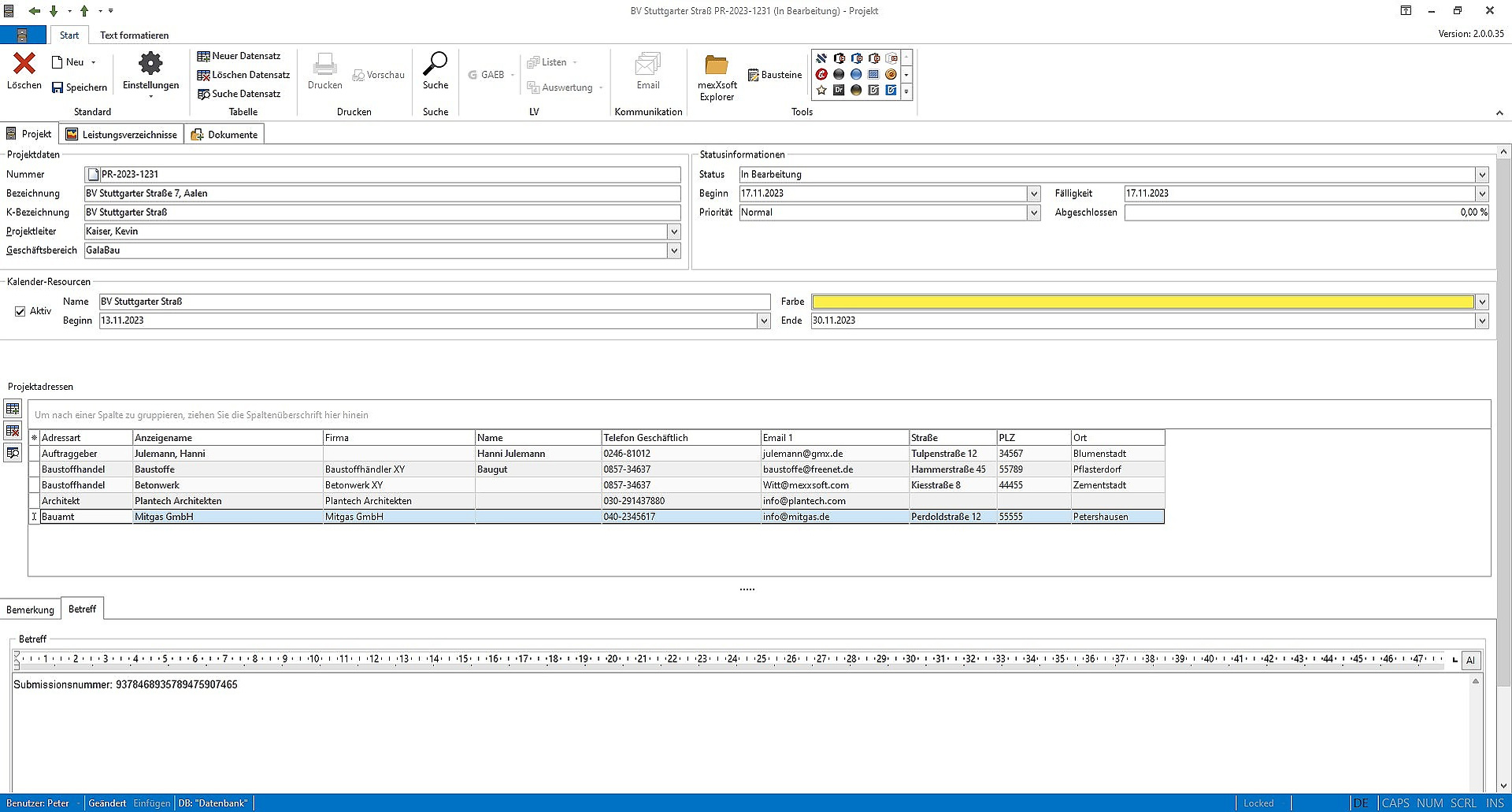
mexXsoft X2 – Projektfenster
🔍
Projektfenster Detailansicht eines einzelnen Projekts mit allen Kennzahlen
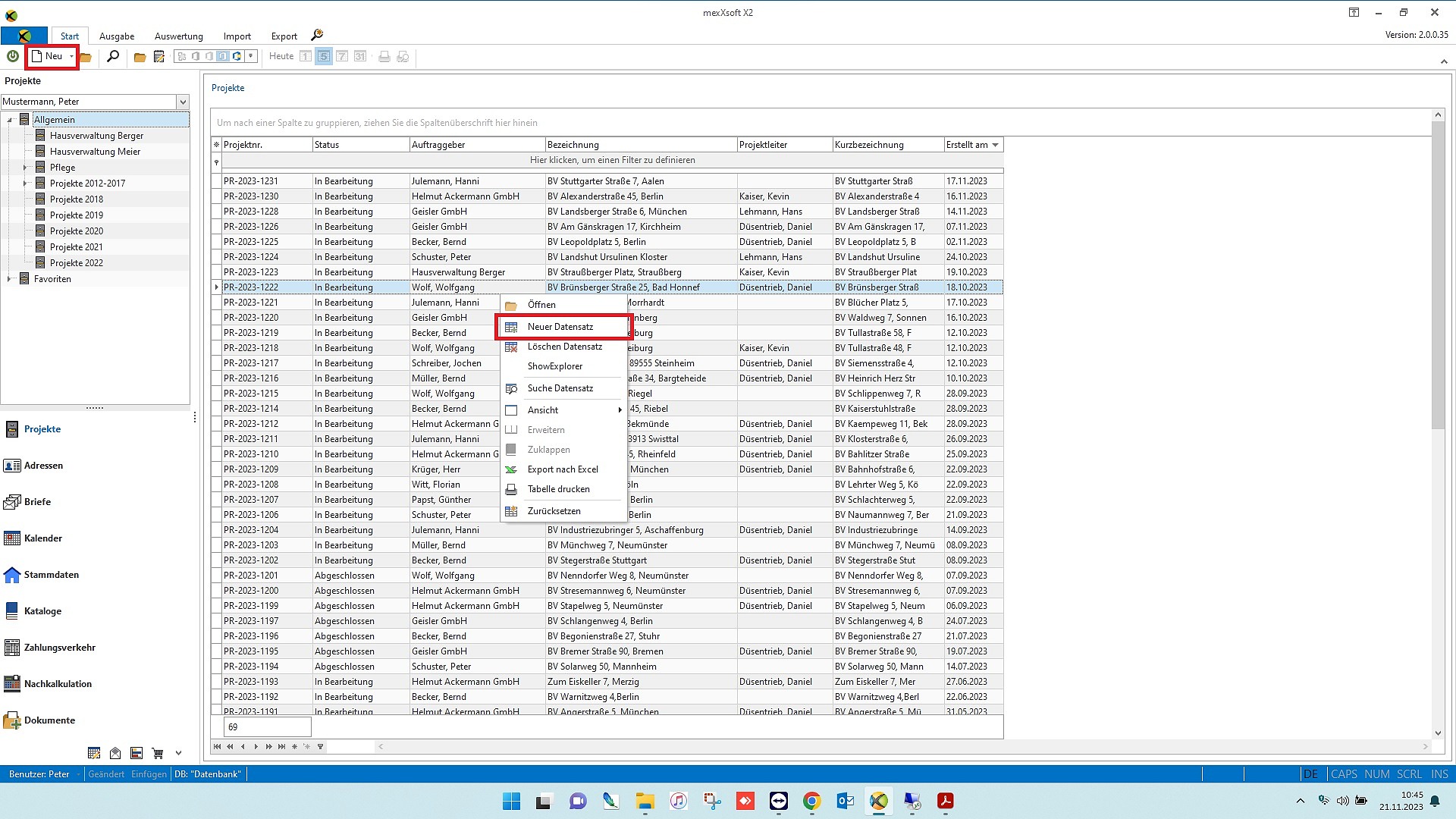
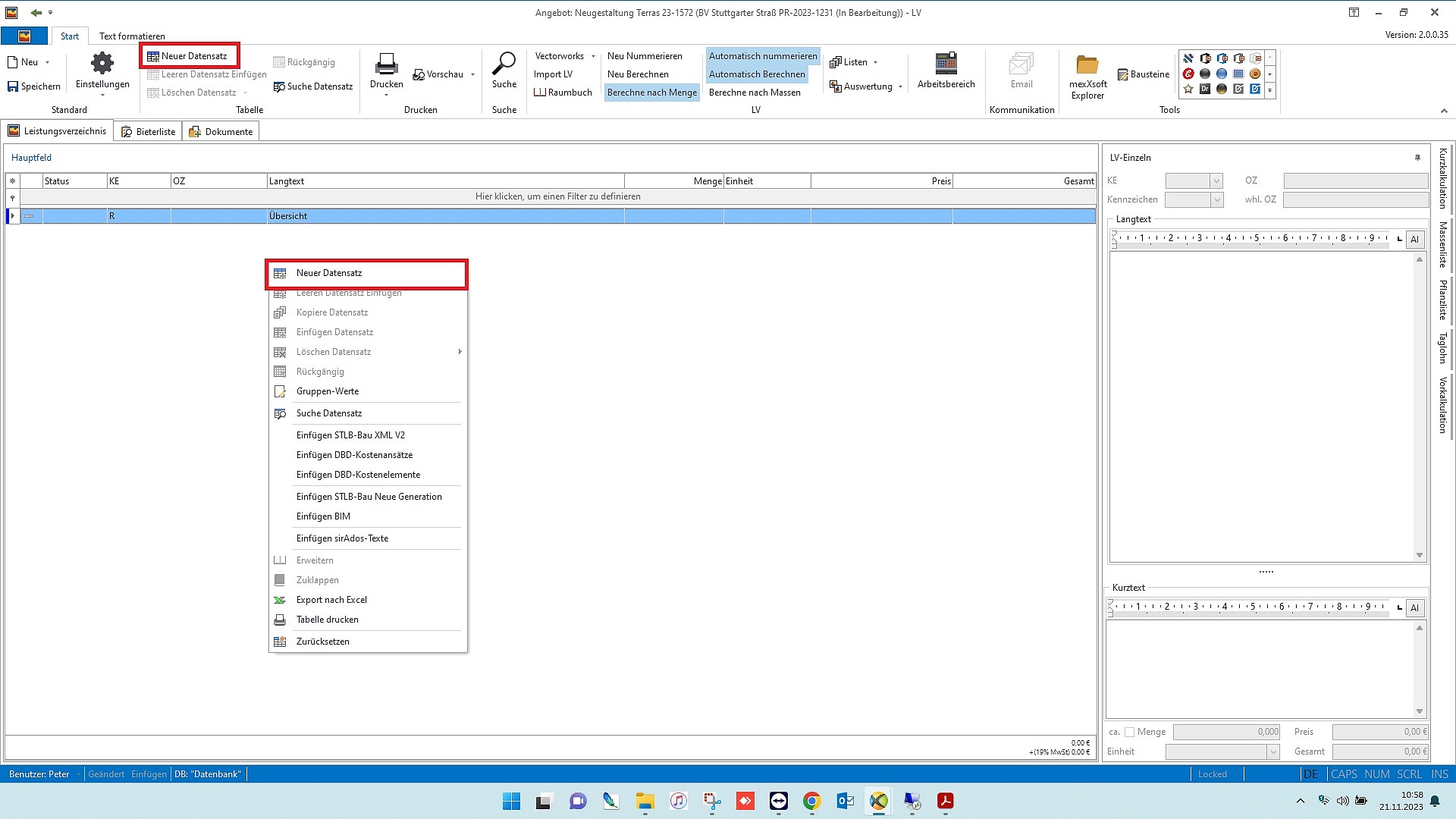
mexXsoft X2 – Neues Projekt anlegen
🔍
Neues Projekt anlegen Neues Projekt per Rechtsklick in Sekunden anlegen
📋

Leistungsverzeichnis & LV

GAEB-konformes LV erstellen, importieren und mit Drag & Drop bearbeiten.
9 Screenshots
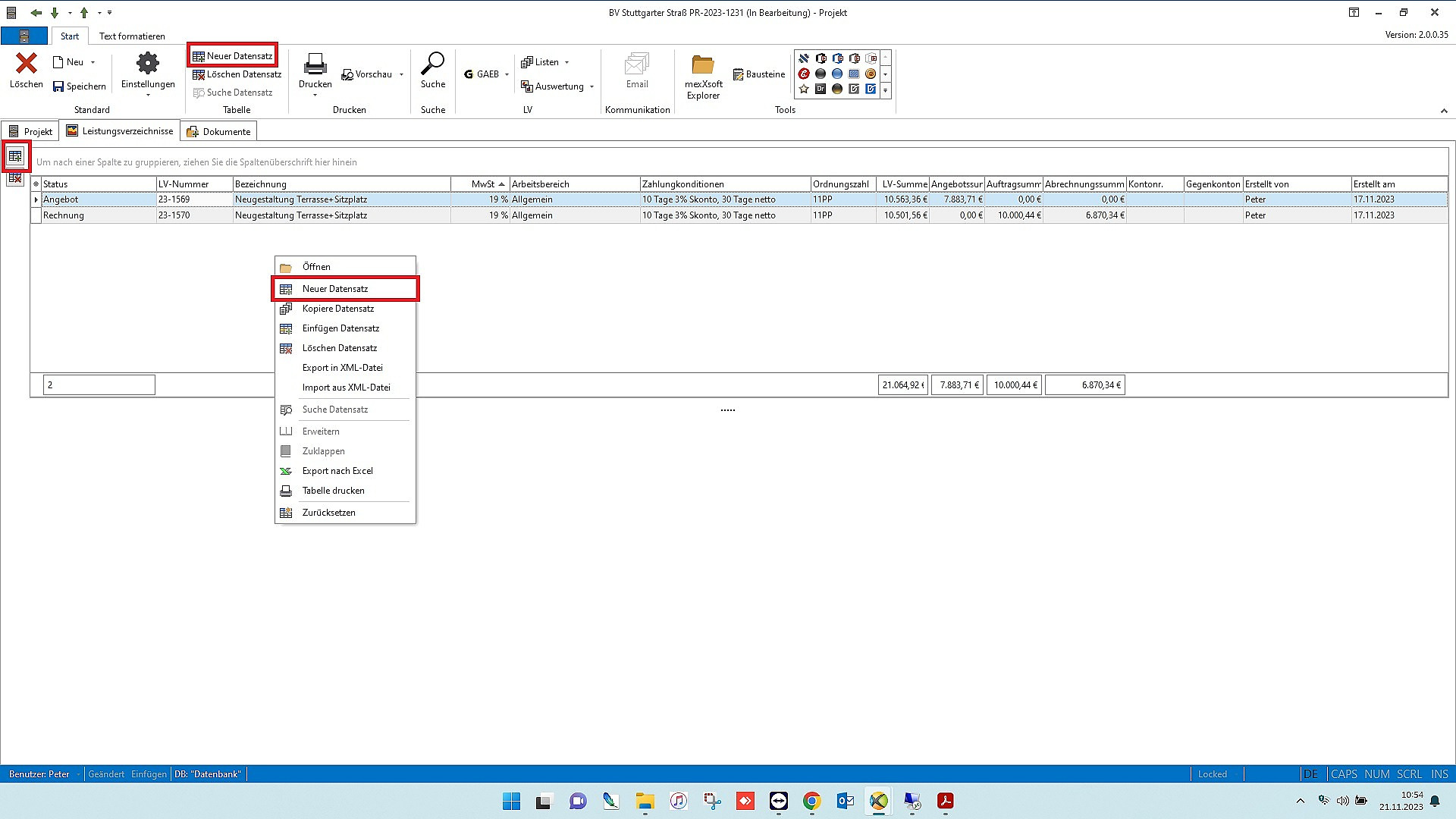
mexXsoft X2 – Neues LV anlegen
🔍
Neues LV anlegen LV in Sekunden anlegen – GAEB-Import oder manuell
mexXsoft X2 – Drag & Drop im LV
🔍
Drag & Drop im LV Positionen per Drag & Drop verschieben – LV auf der linken, Katalog rechts
mexXsoft X2 – Gefülltes Leistungsverzeichnis
🔍
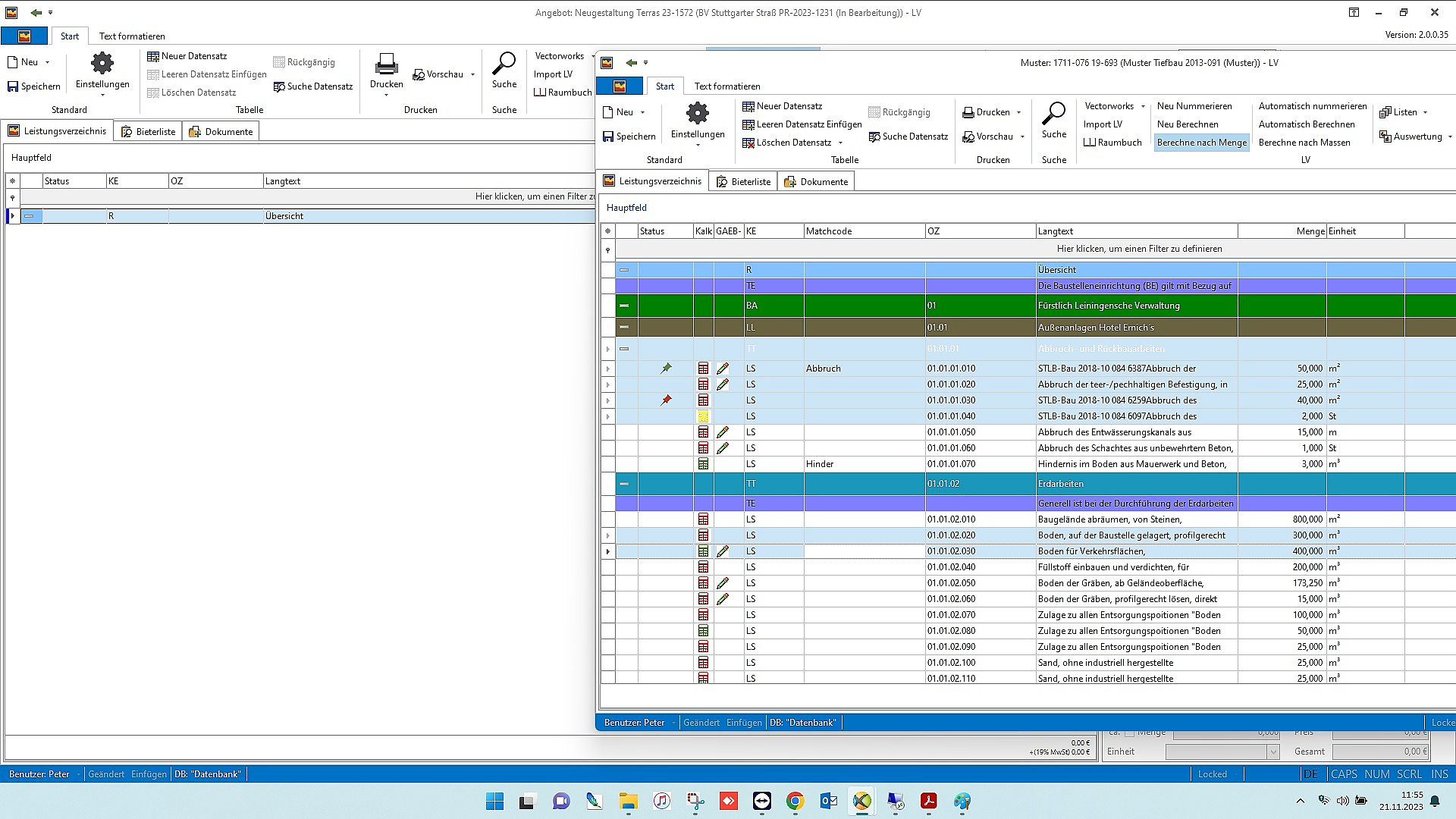
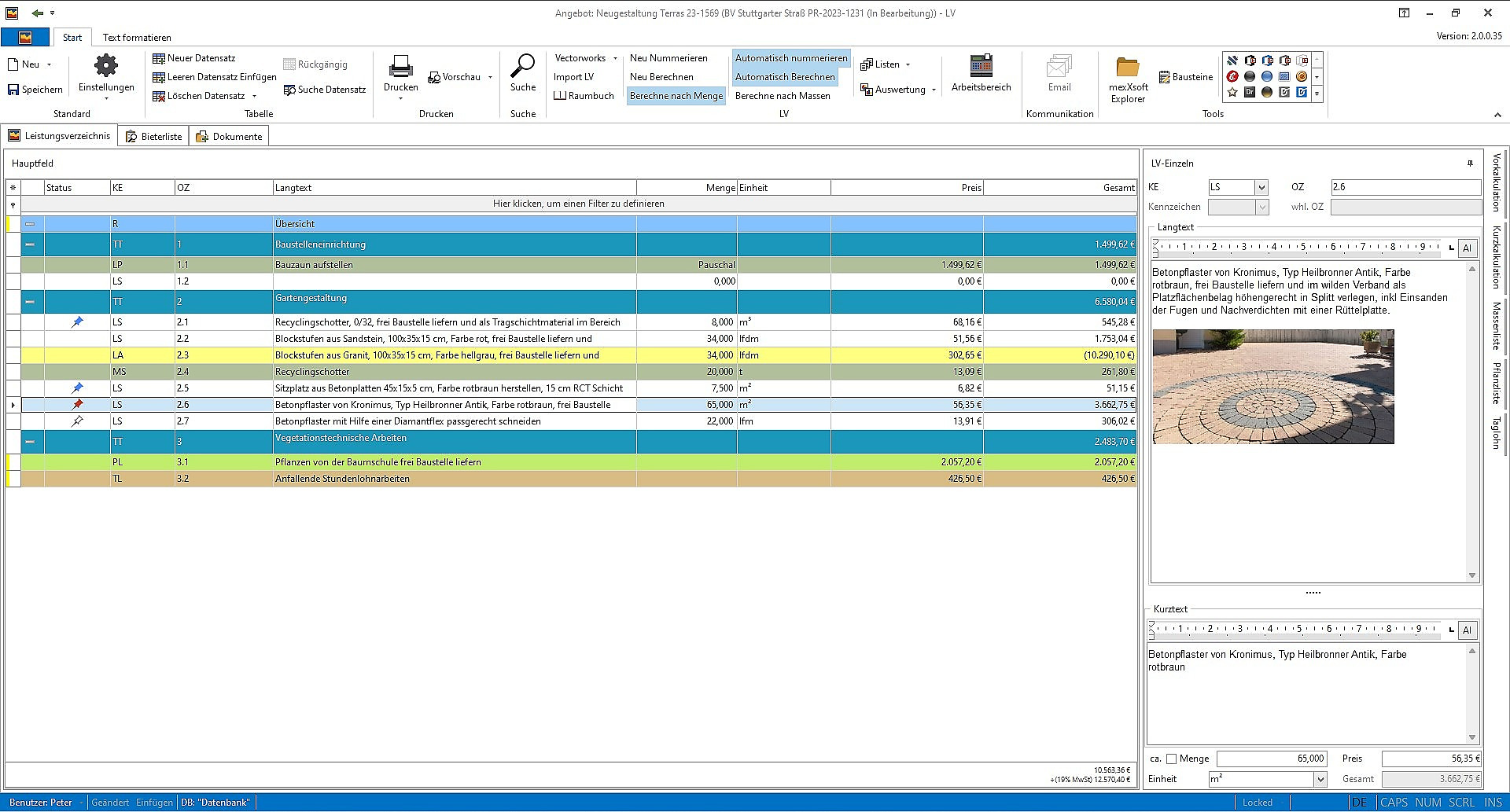
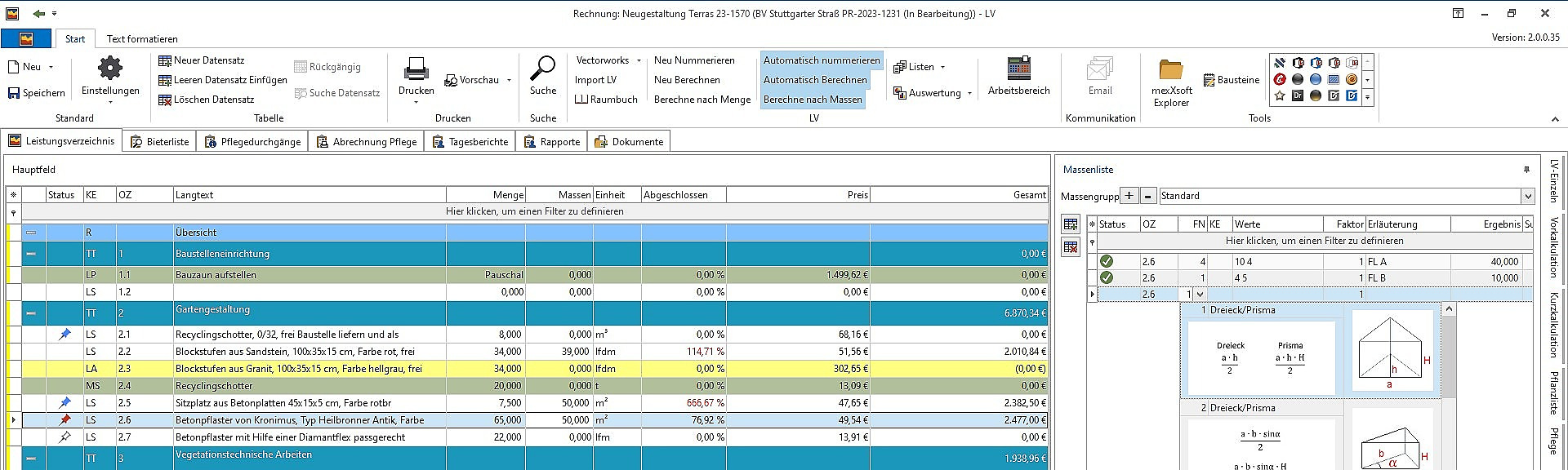
Gefülltes Leistungsverzeichnis Vollständiges LV mit Positionen, Mengen und OZ-Struktur
mexXsoft X2 – Neue Position anlegen
🔍
Neue Position anlegen Positionen direkt erfassen oder aus Katalog übernehmen
mexXsoft X2 – Automatisch nummerieren
🔍
Automatisch nummerieren OZ-Nummern automatisch vergeben – ein Klick statt manuelle Arbeit
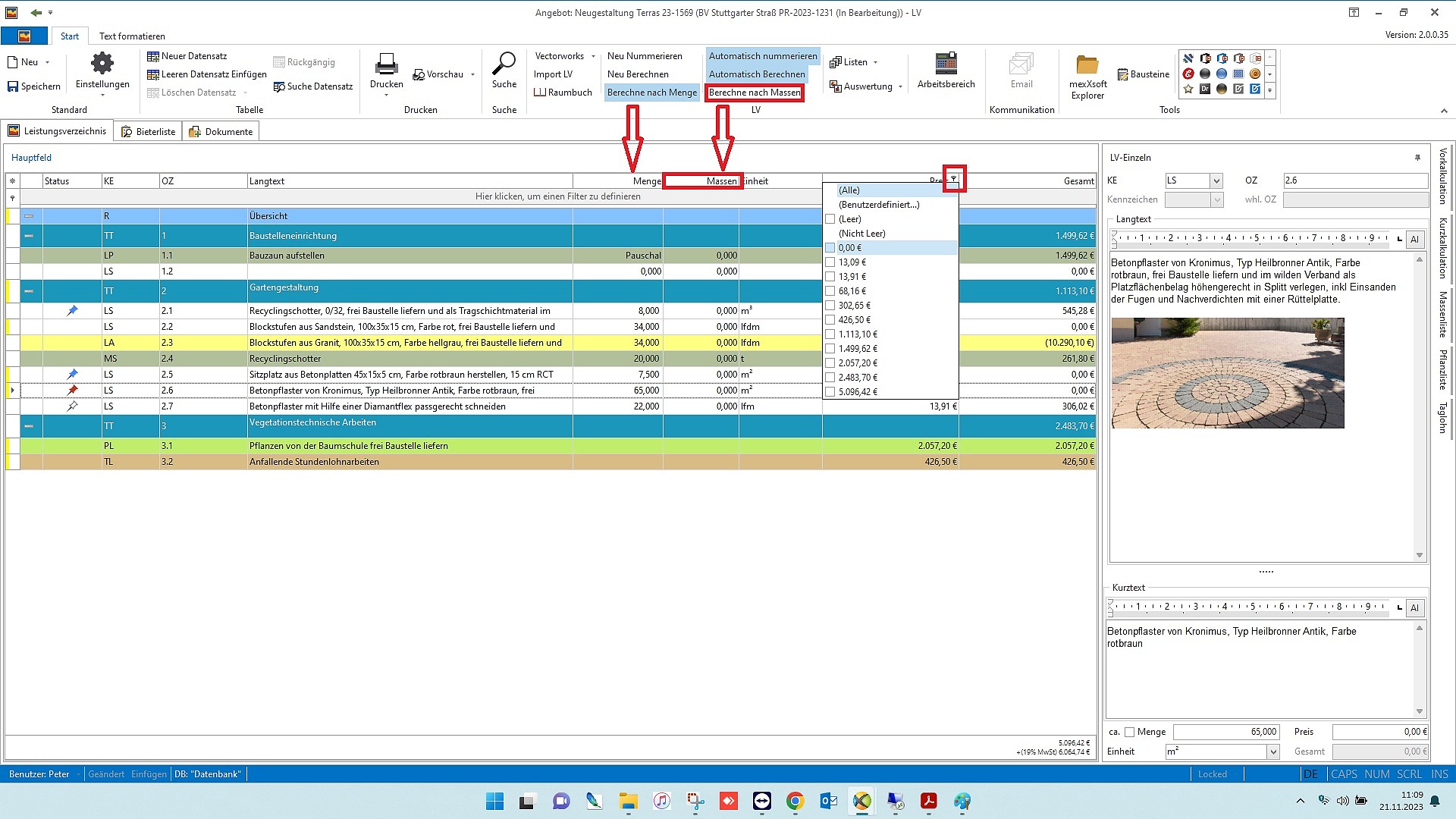
mexXsoft X2 – Berechne nach Massen
🔍
Berechne nach Massen Mengen automatisch aus der Massenliste berechnen
mexXsoft X2 – Massenliste
🔍
Massenliste Detaillierte Massenliste mit allen Aufmaßpositionen
mexXsoft X2 – LV Status & Abschlag
🔍
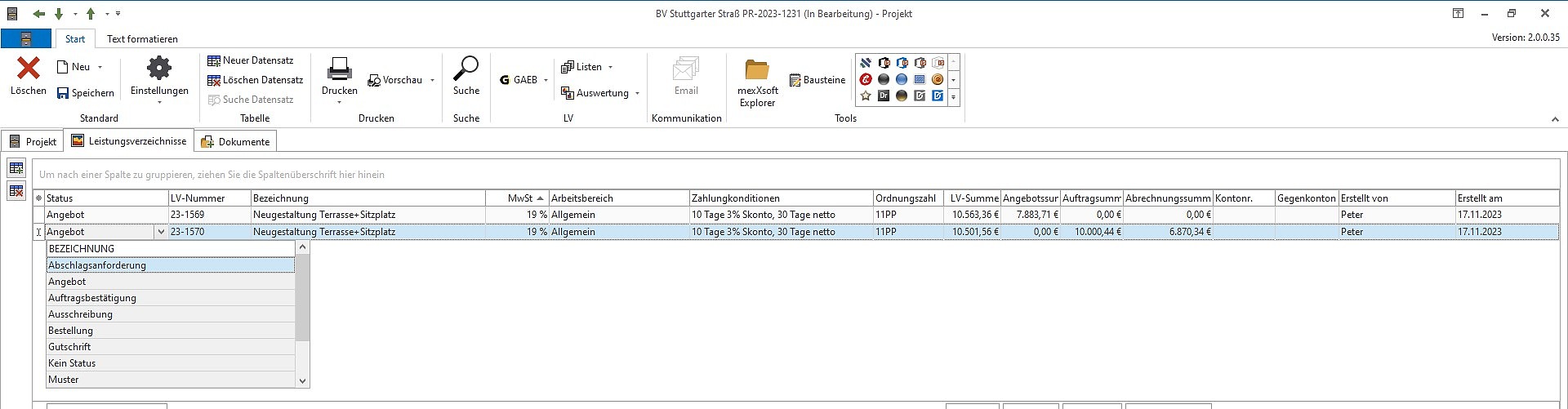
LV Status & Abschlag Abrechnungsstatus und Abschlagsrechnungen im Überblick
mexXsoft X2 – Erweiterte Suche
🔍
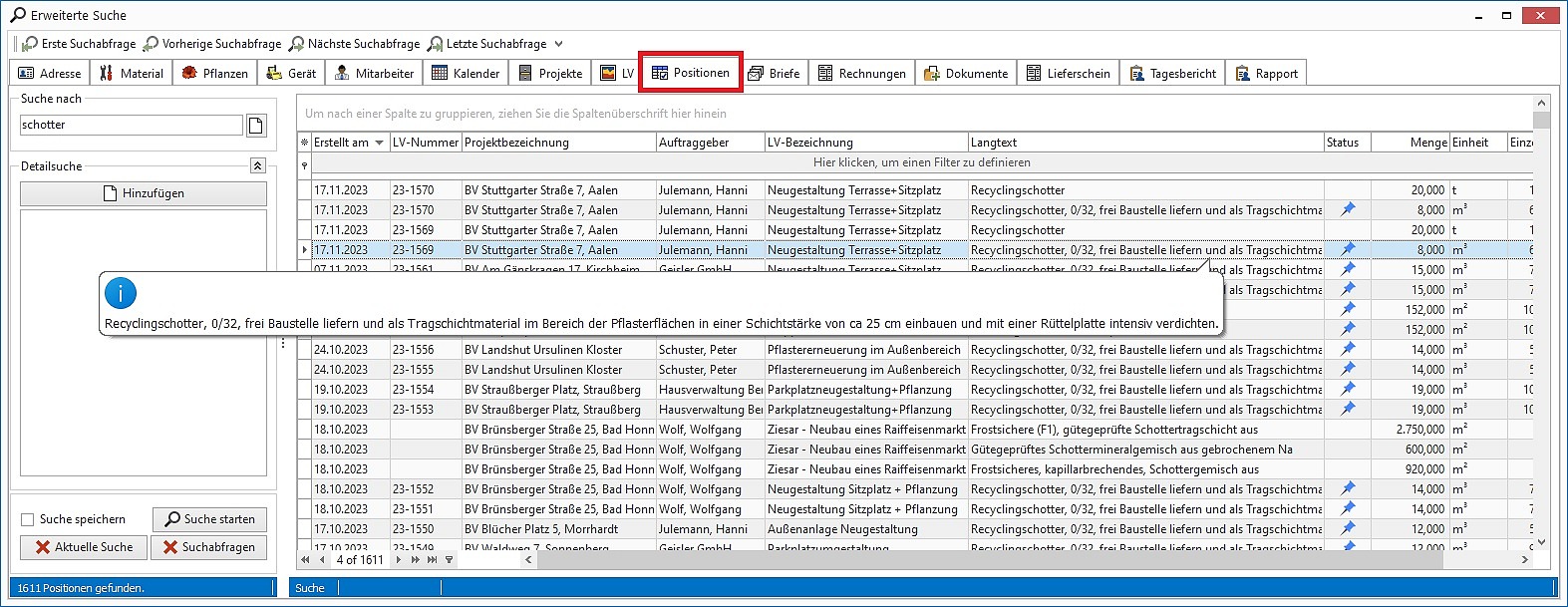
Erweiterte Suche Positionen und Texte blitzschnell finden
🖨

Drucken & Ausgabe

Professionelle Druckausgabe für Angebote, LVs, Massenberechnungen und mehr.
4 Screenshots
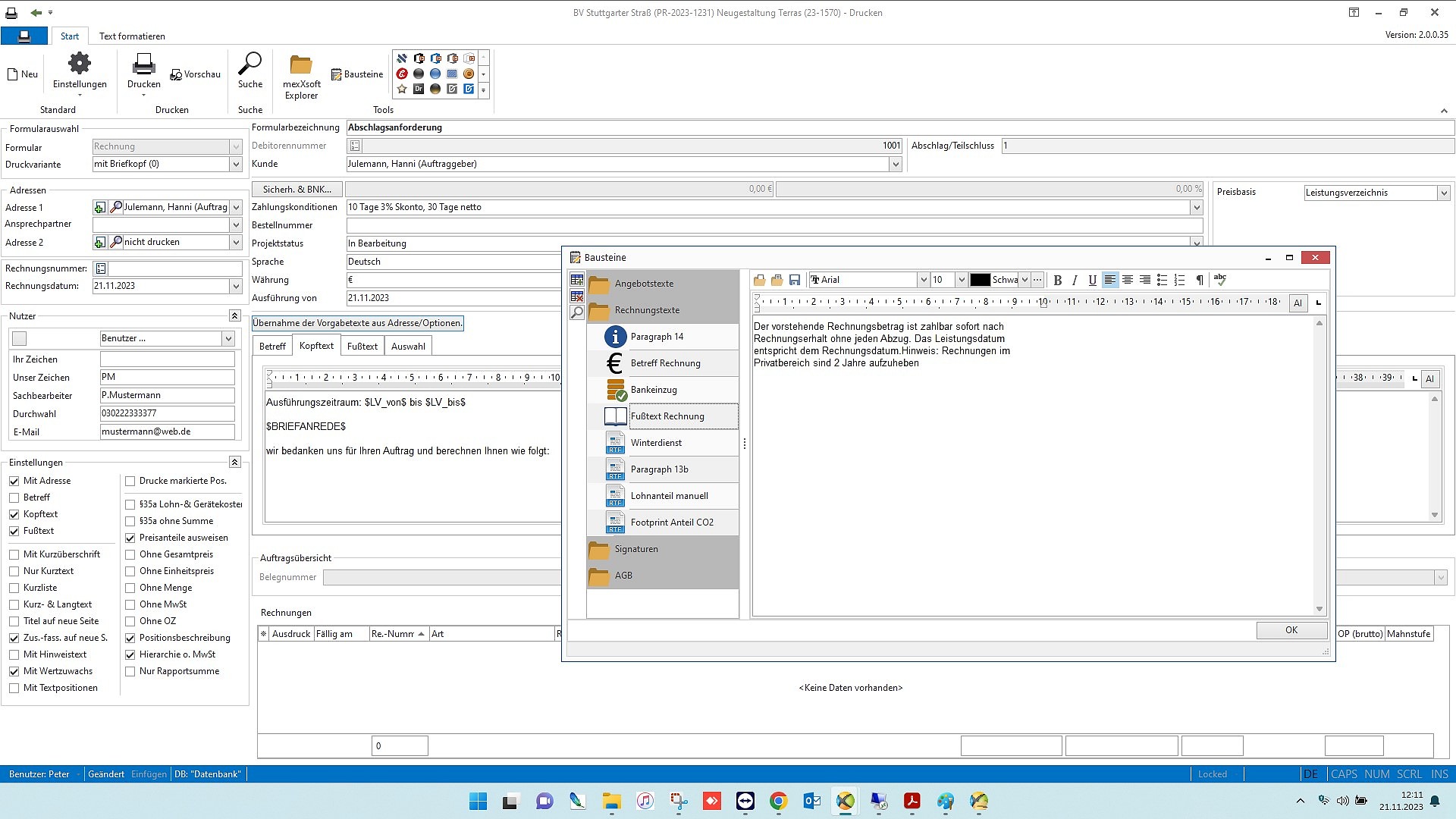
mexXsoft X2 – Druckdialog mit Vorschau
🔍
Druckdialog mit Vorschau Vollständiger Druckdialog mit Live-Vorschau vor dem Drucken
mexXsoft X2 – Druckvorschau
🔍
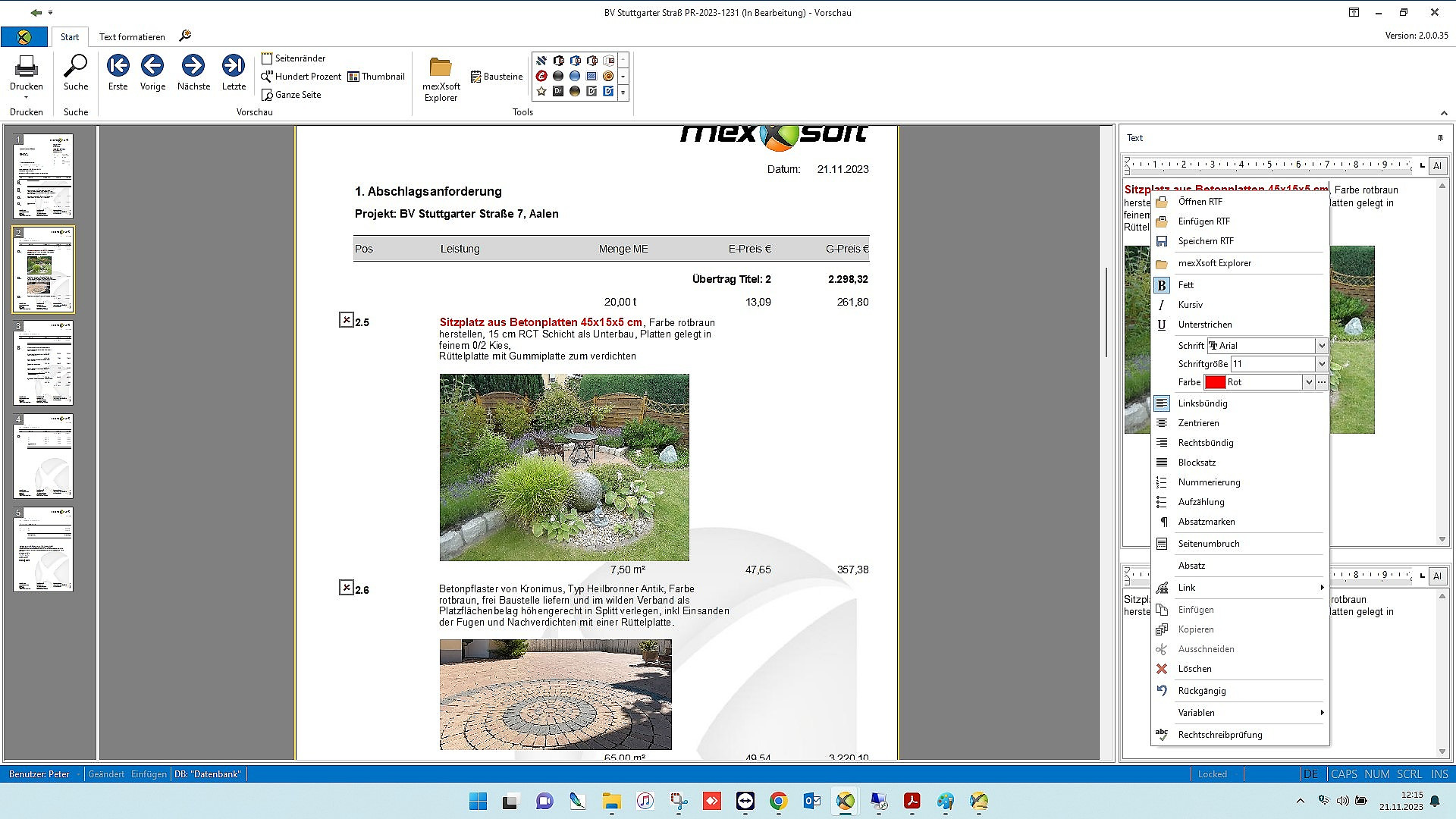
Druckvorschau Druckvorschau des fertigen LV-Dokuments
mexXsoft X2 – Druck Massenliste
🔍
Druck Massenliste Massenliste druckfertig mit allen Positionen
mexXsoft X2 – Briefauswahl
🔍
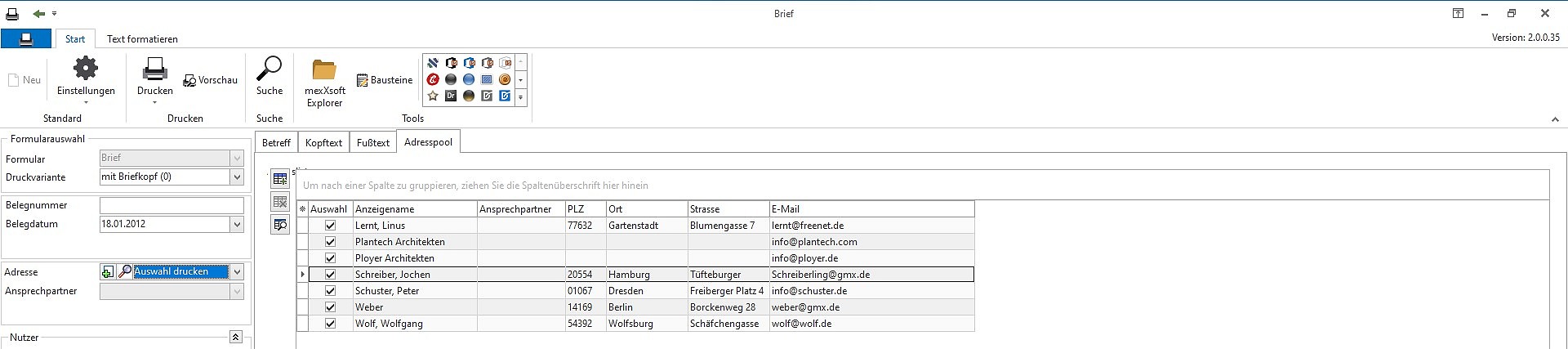
Briefauswahl Anschreiben, Angebote oder Rechnungen direkt aus mexXsoft drucken
👥

Adressen & Stammdaten

Komplette Adressverwaltung mit PLZ-Suche, Kategorien und Kontakthistorie.
6 Screenshots
mexXsoft X2 – Adressmaske
🔍
Adressmaske Vollständige Adressmaske mit Ansprechpartnern und Kommunikationsdaten
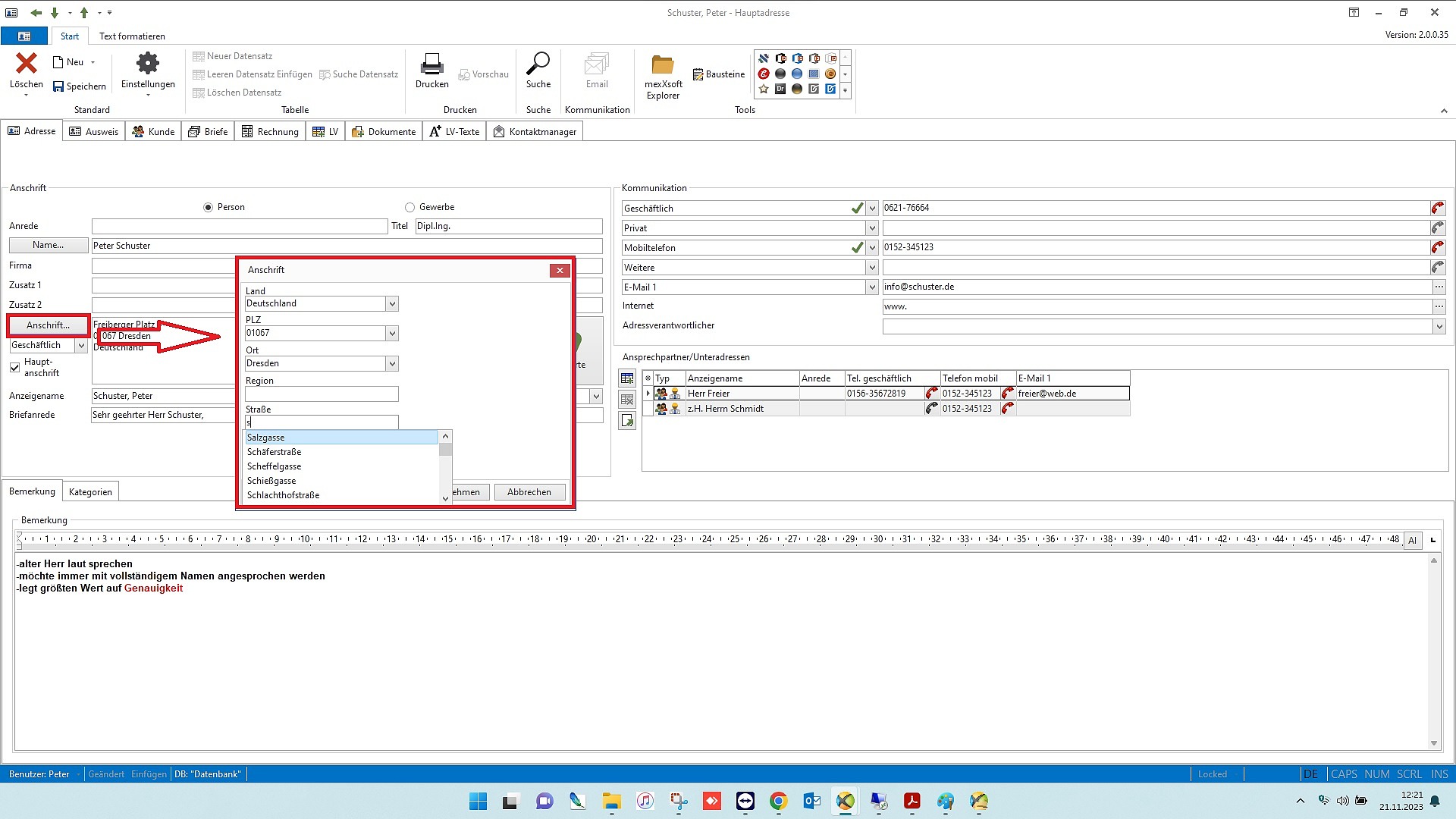
mexXsoft X2 – Neue Adresse anlegen
🔍
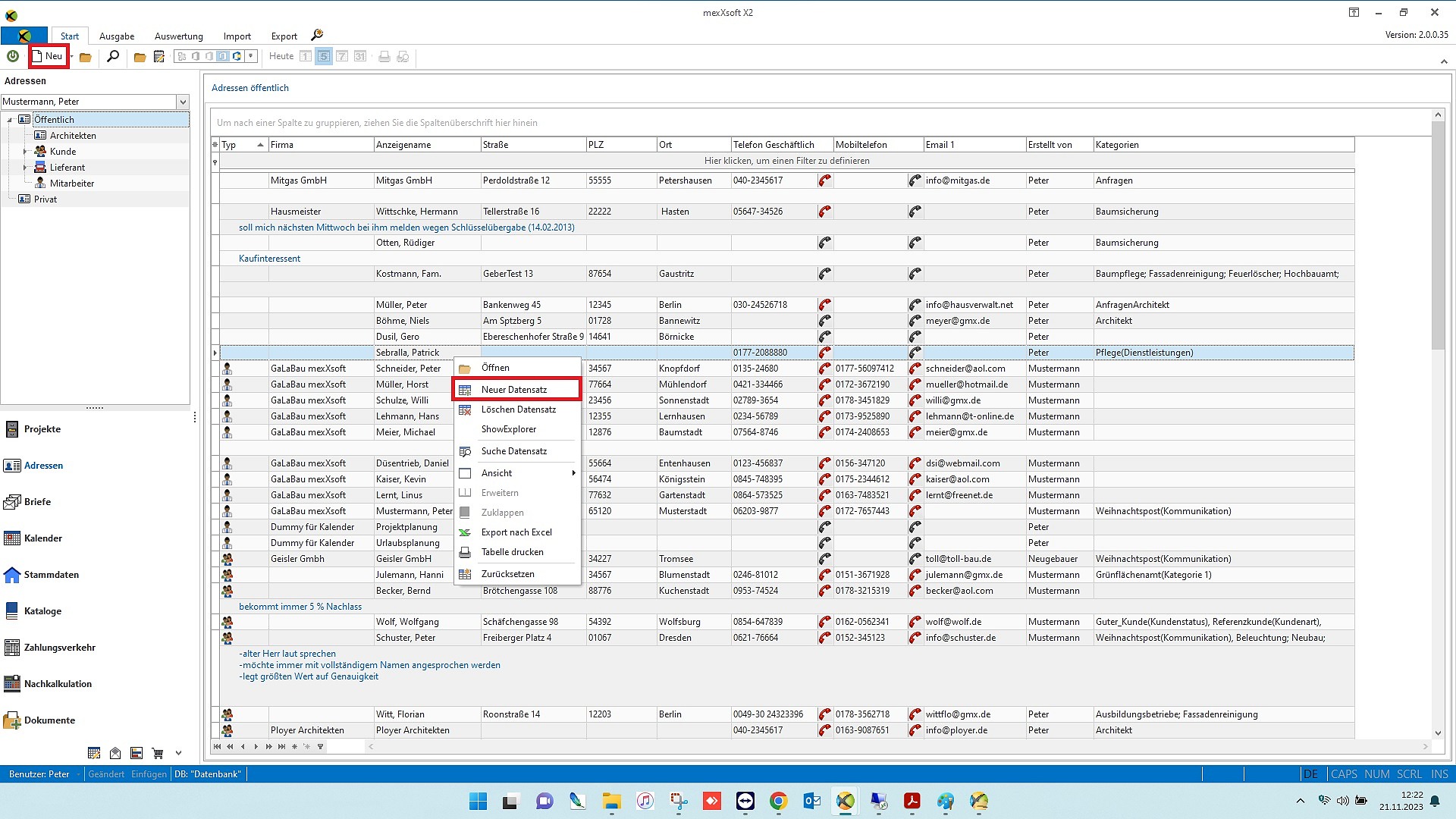
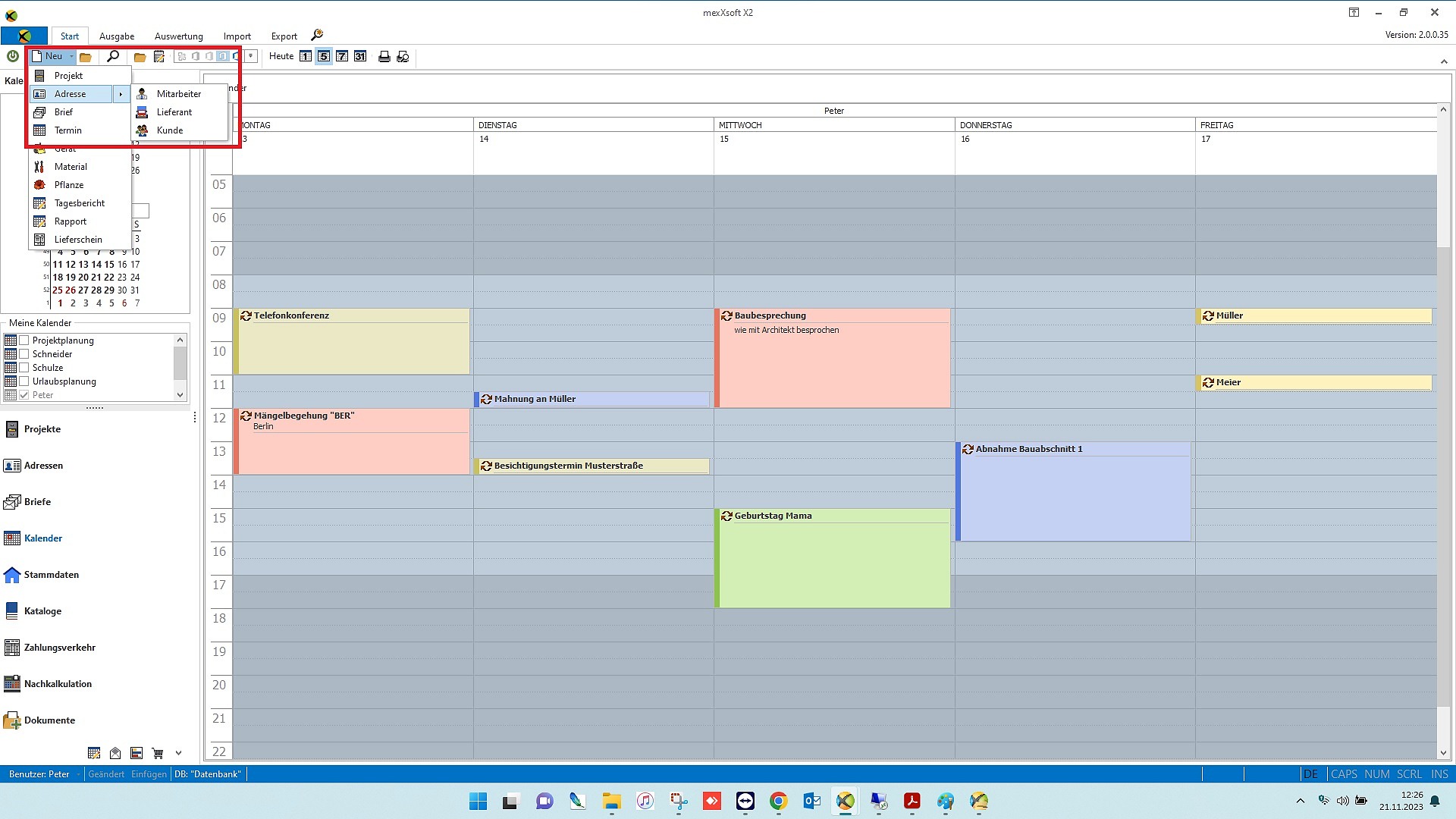
Neue Adresse anlegen Neue Adresse anlegen mit PLZ-Autovervollständigung
mexXsoft X2 – Adresse im Zusatzfenster
🔍
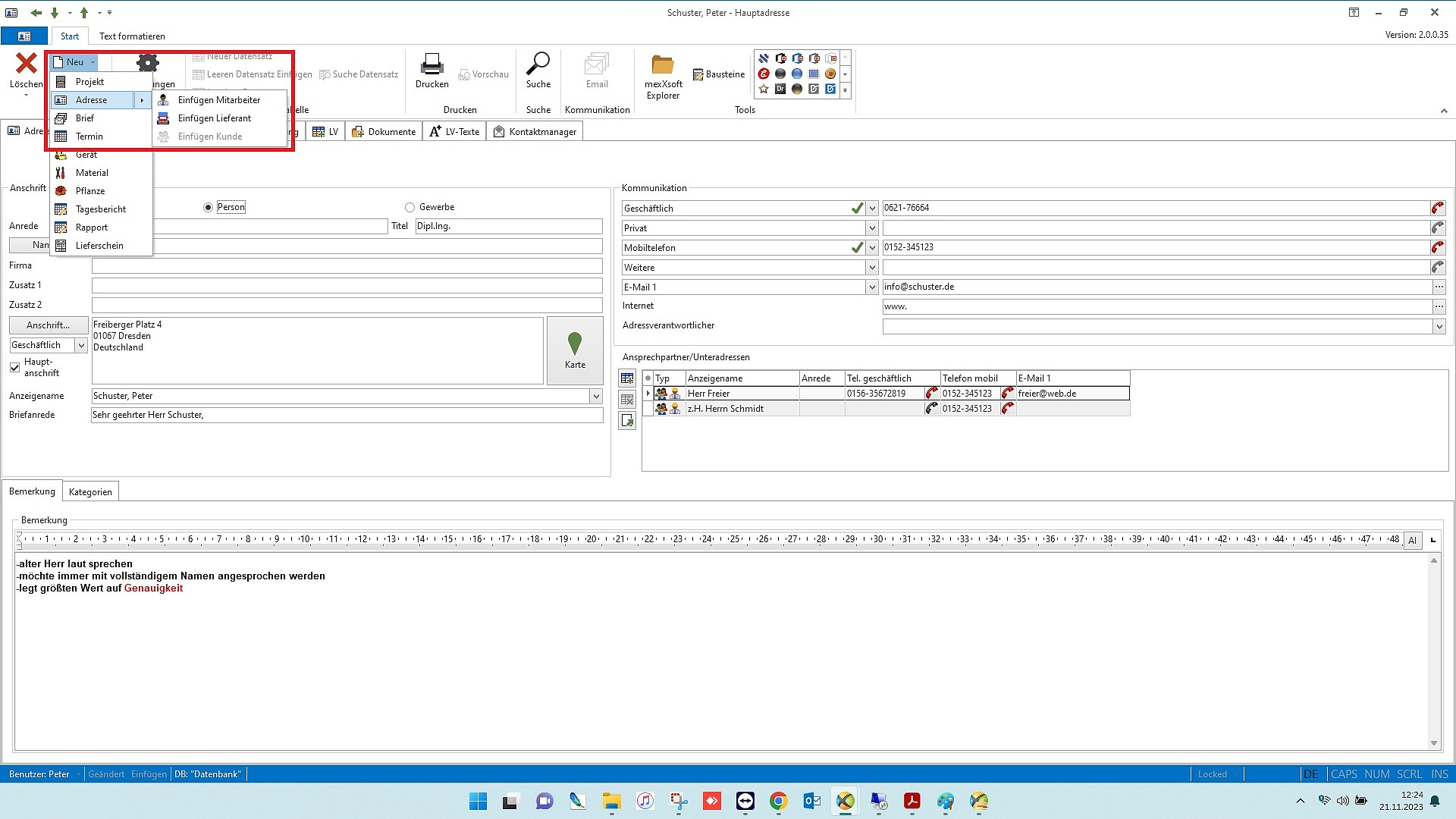
Adresse im Zusatzfenster Adresse direkt im LV-Kontext anlegen ohne Fenster zu wechseln
mexXsoft X2 – Adresse typisieren
🔍
Adresse typisieren Adressen als Auftraggeber, Lieferant, Subunternehmer etc. klassifizieren
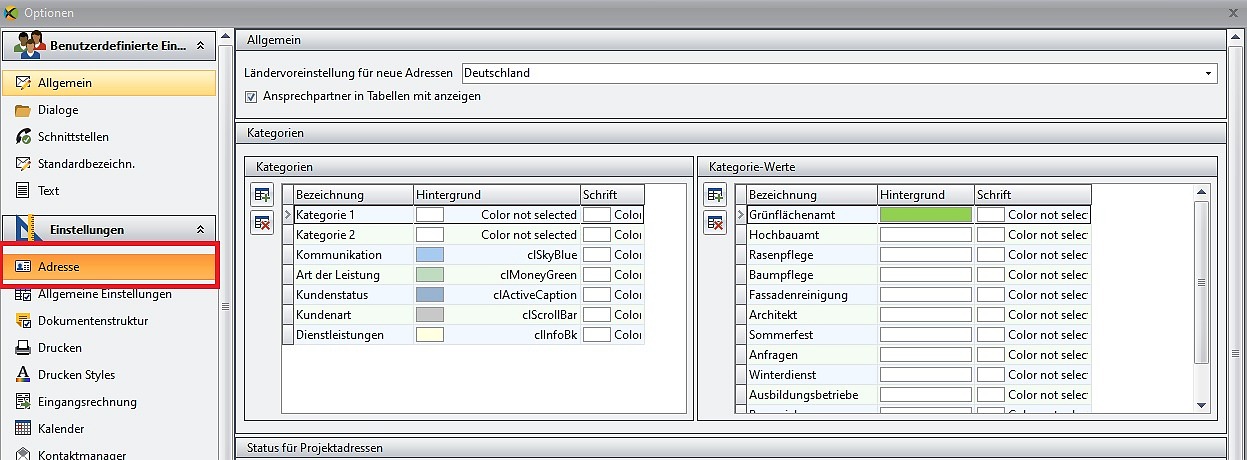
mexXsoft X2 – Kategorie erstellen
🔍
Kategorie erstellen Eigene Kategorien für Adressen und Projekte anlegen
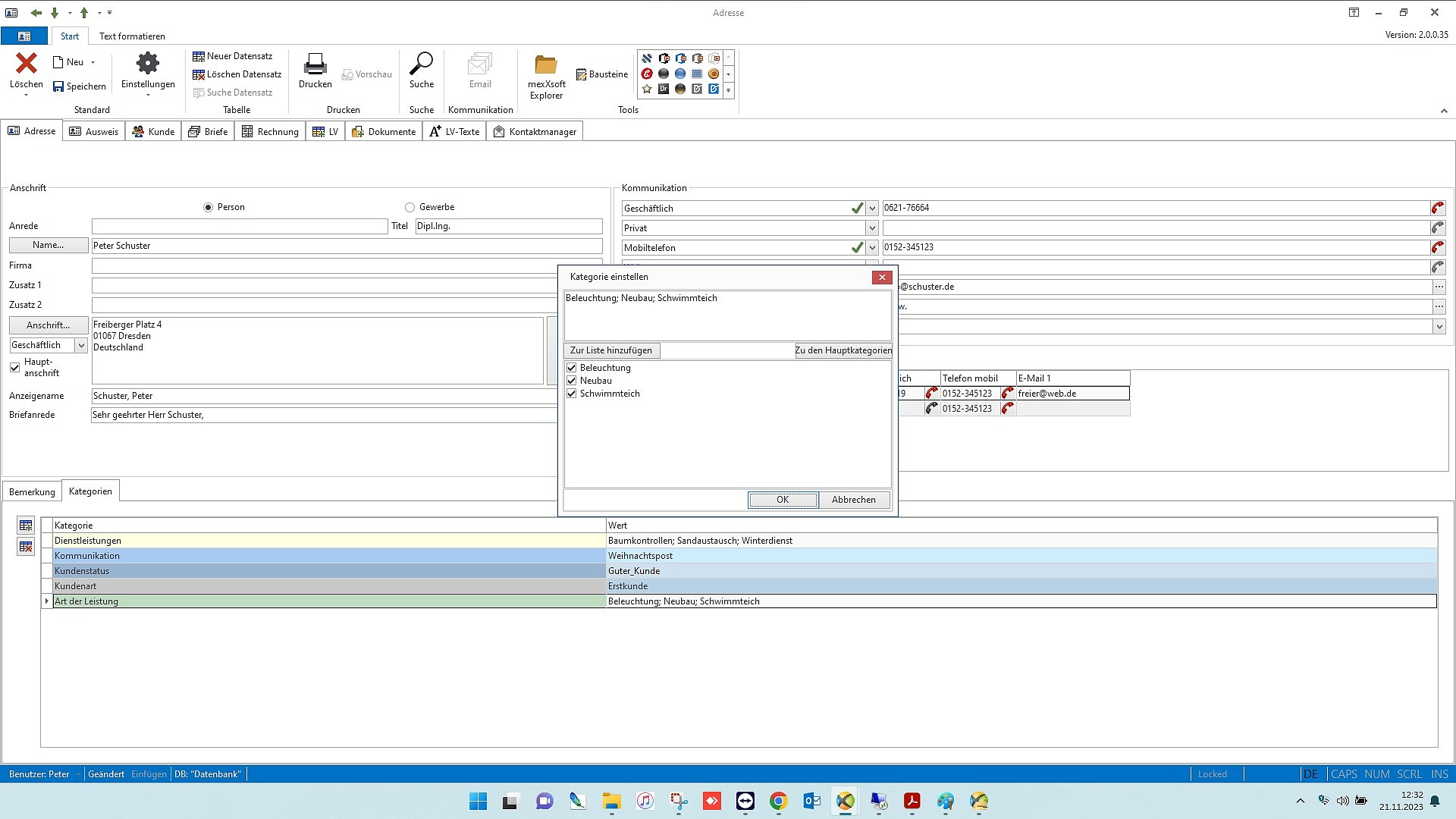
mexXsoft X2 – Kategorie zuweisen
🔍
Kategorie zuweisen Adressen Kategorien zuweisen für bessere Übersicht
⚙️

Einstellungen & Verwaltung

Benutzerverwaltung, Textbausteine, Formatierung und automatische Updates.
10 Screenshots
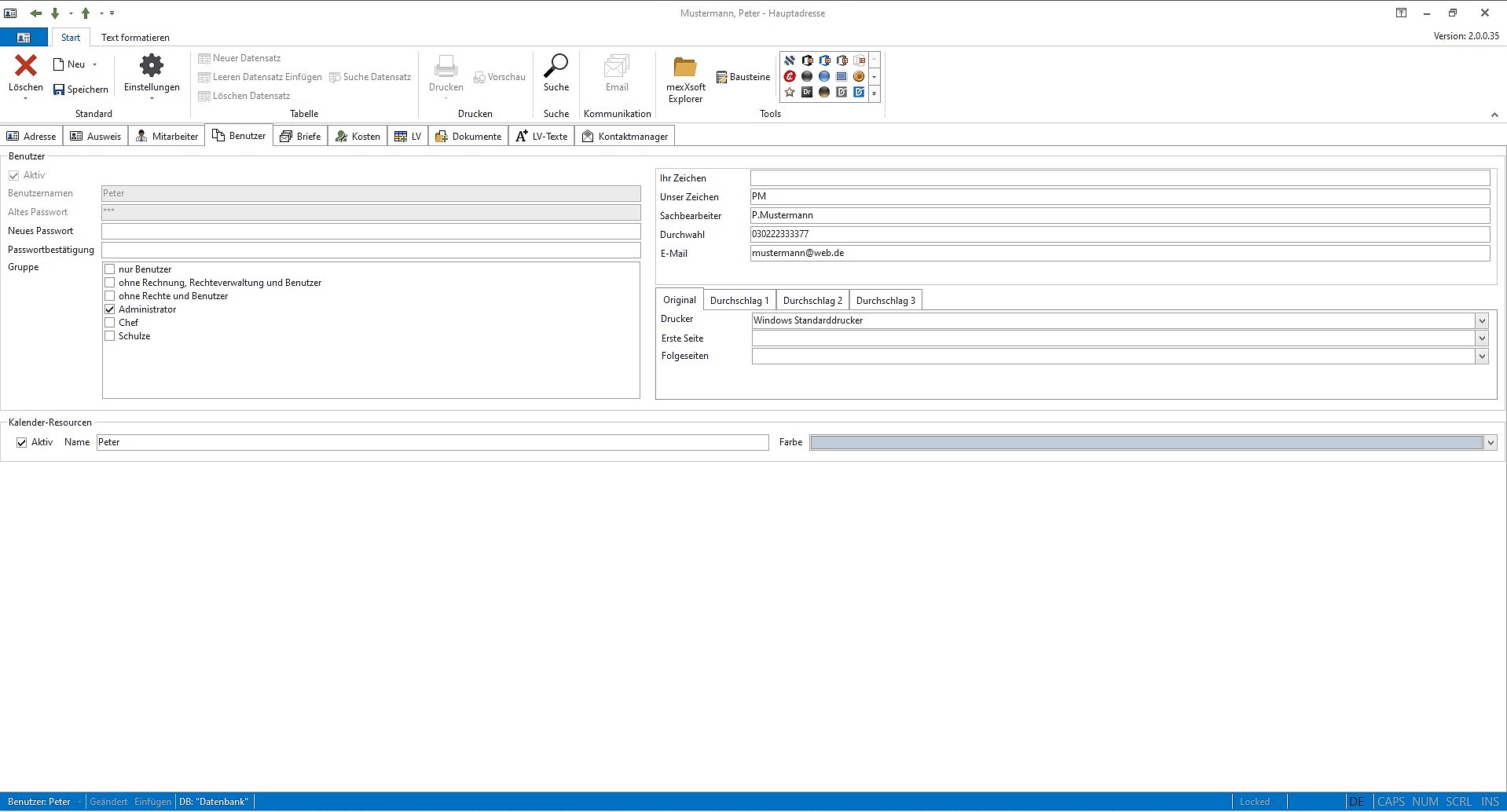
mexXsoft X2 – Neuer Benutzer
🔍
Neuer Benutzer Benutzer anlegen mit individuellen Rechten und Zugängen
mexXsoft X2 – Optionen
🔍
Optionen Schnellzugriff auf alle Programmoptionen
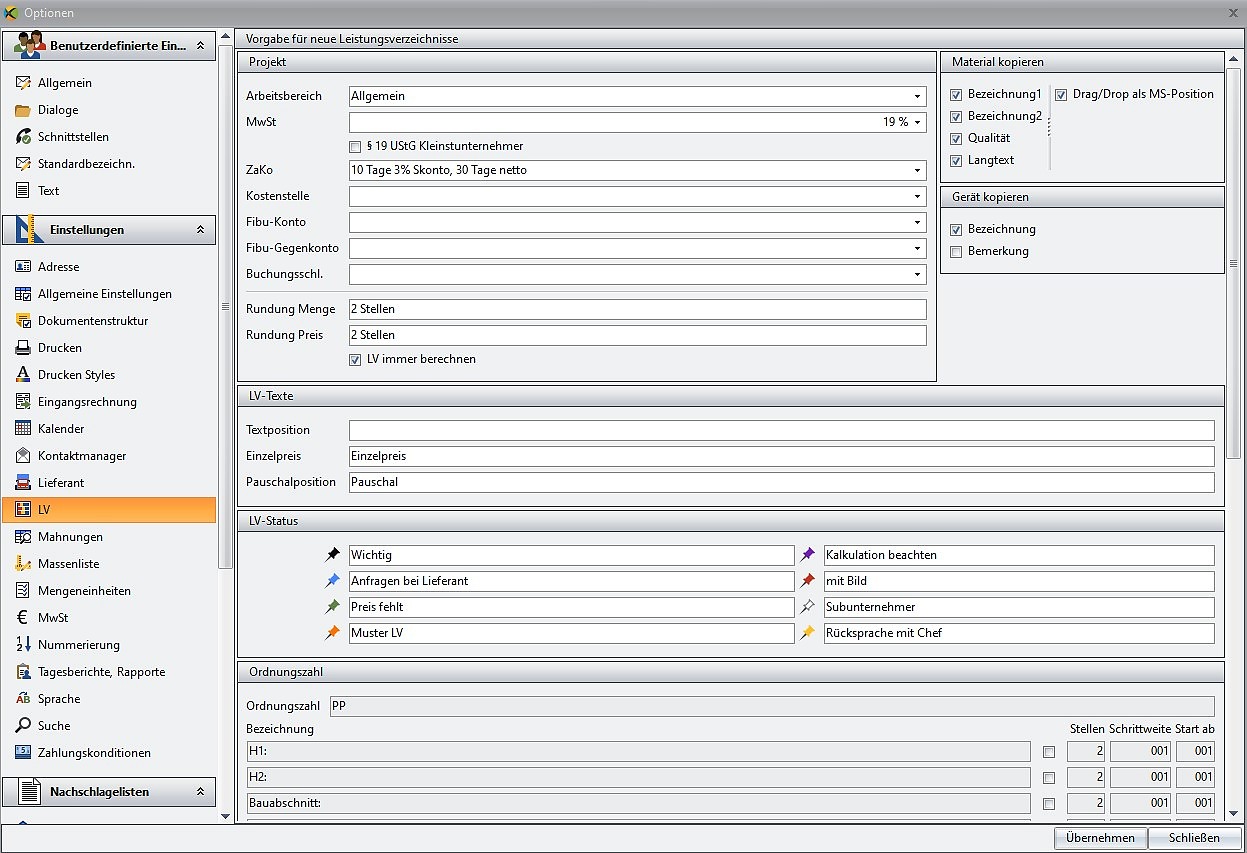
mexXsoft X2 – Programmoptionen
🔍
Programmoptionen Detaillierte Einstellungen für alle Programmfunktionen
mexXsoft X2 – mexXsoft Explorer
🔍
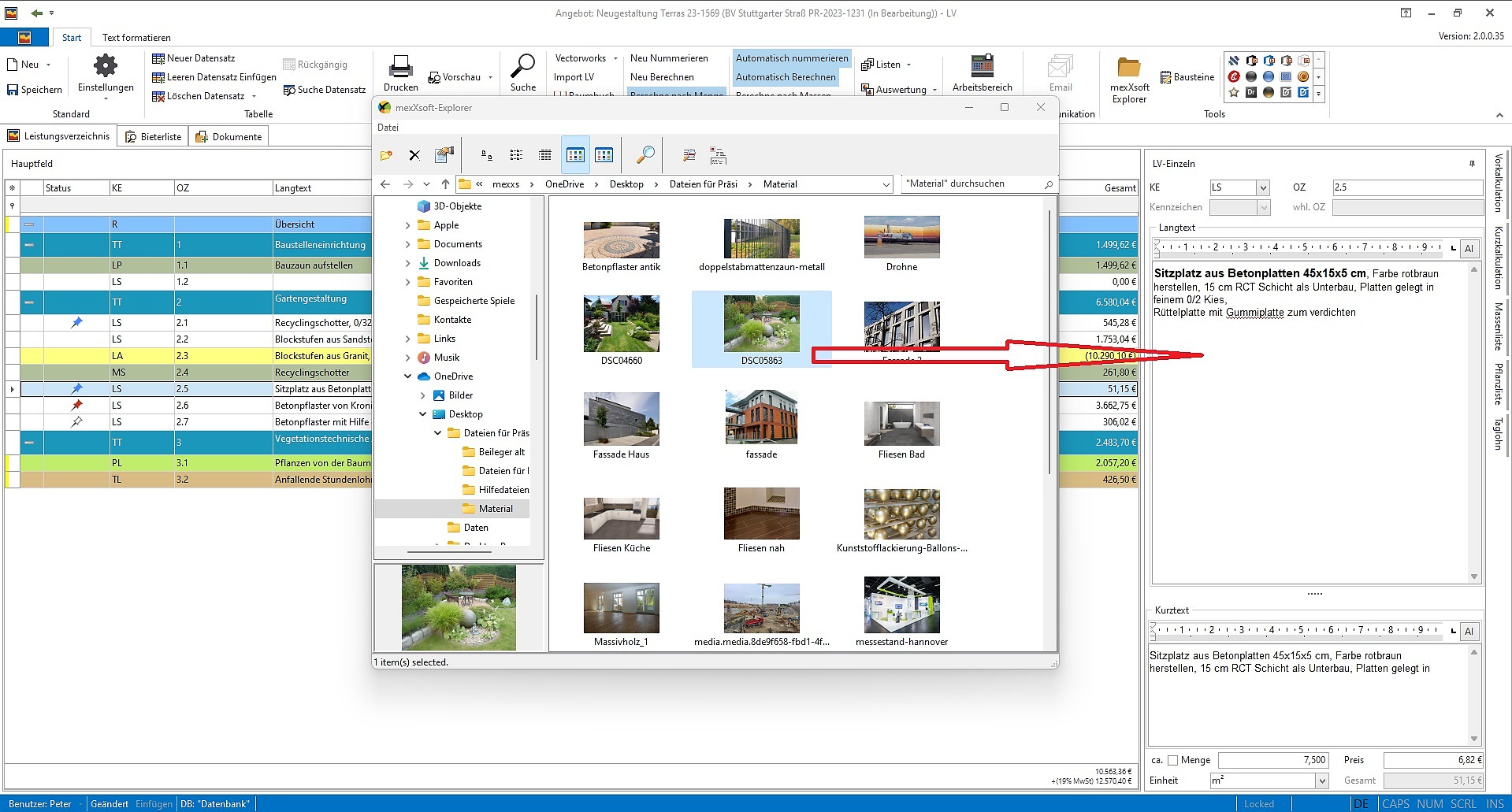
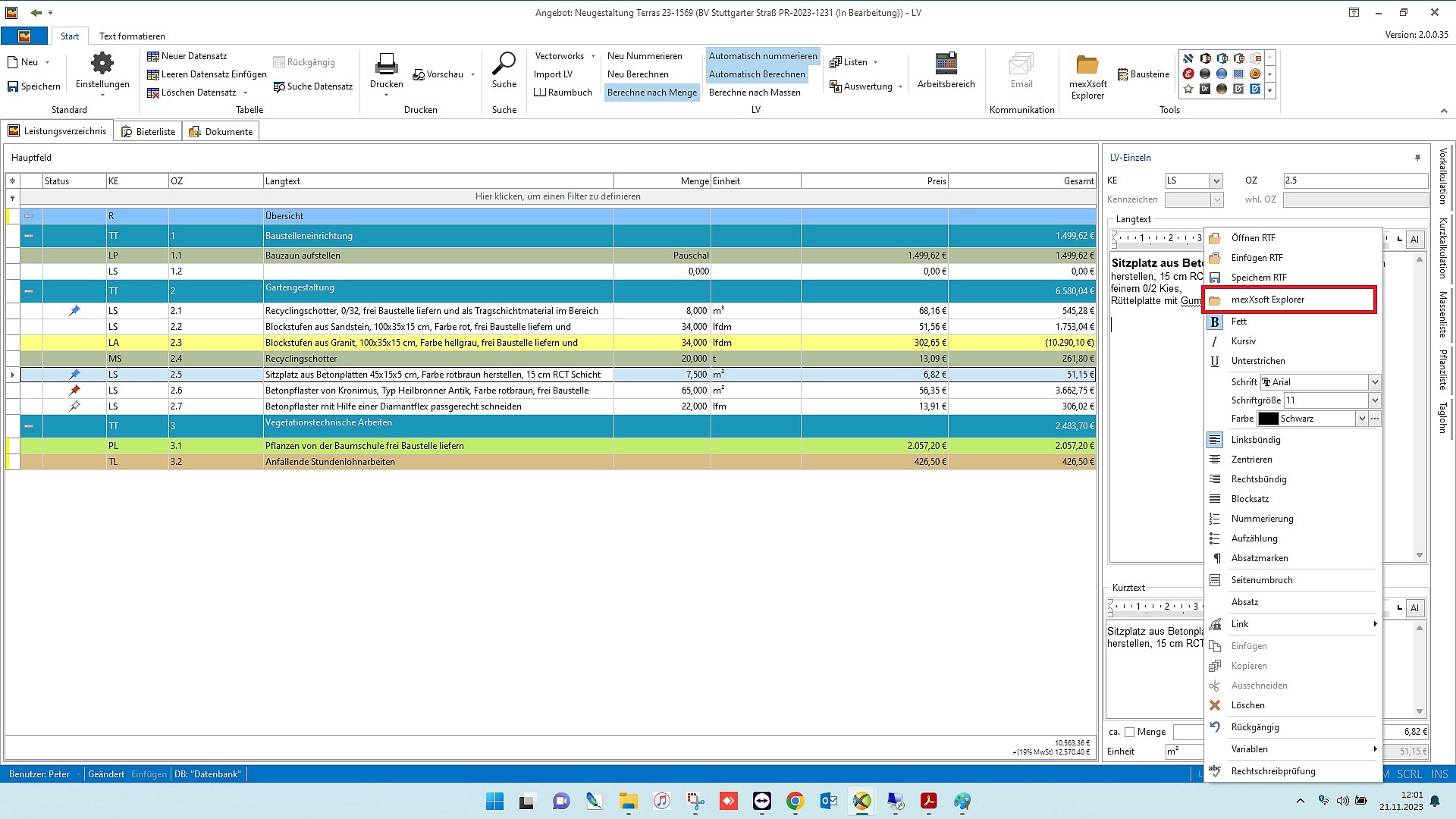
mexXsoft Explorer Datei-Explorer direkt in mexXsoft – Dokumente, Pläne und Fotos verwalten
mexXsoft X2 – Textbausteine
🔍
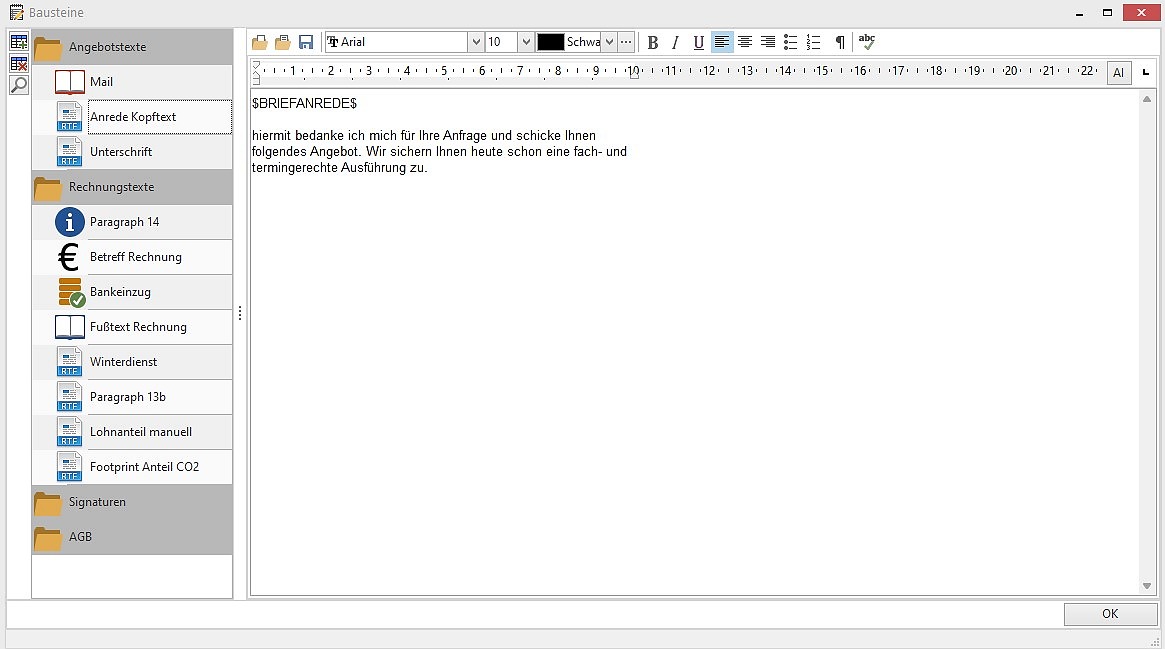
Textbausteine Häufig genutzte Texte als Bausteine speichern und wiederverwenden
mexXsoft X2 – Textformatierung
🔍
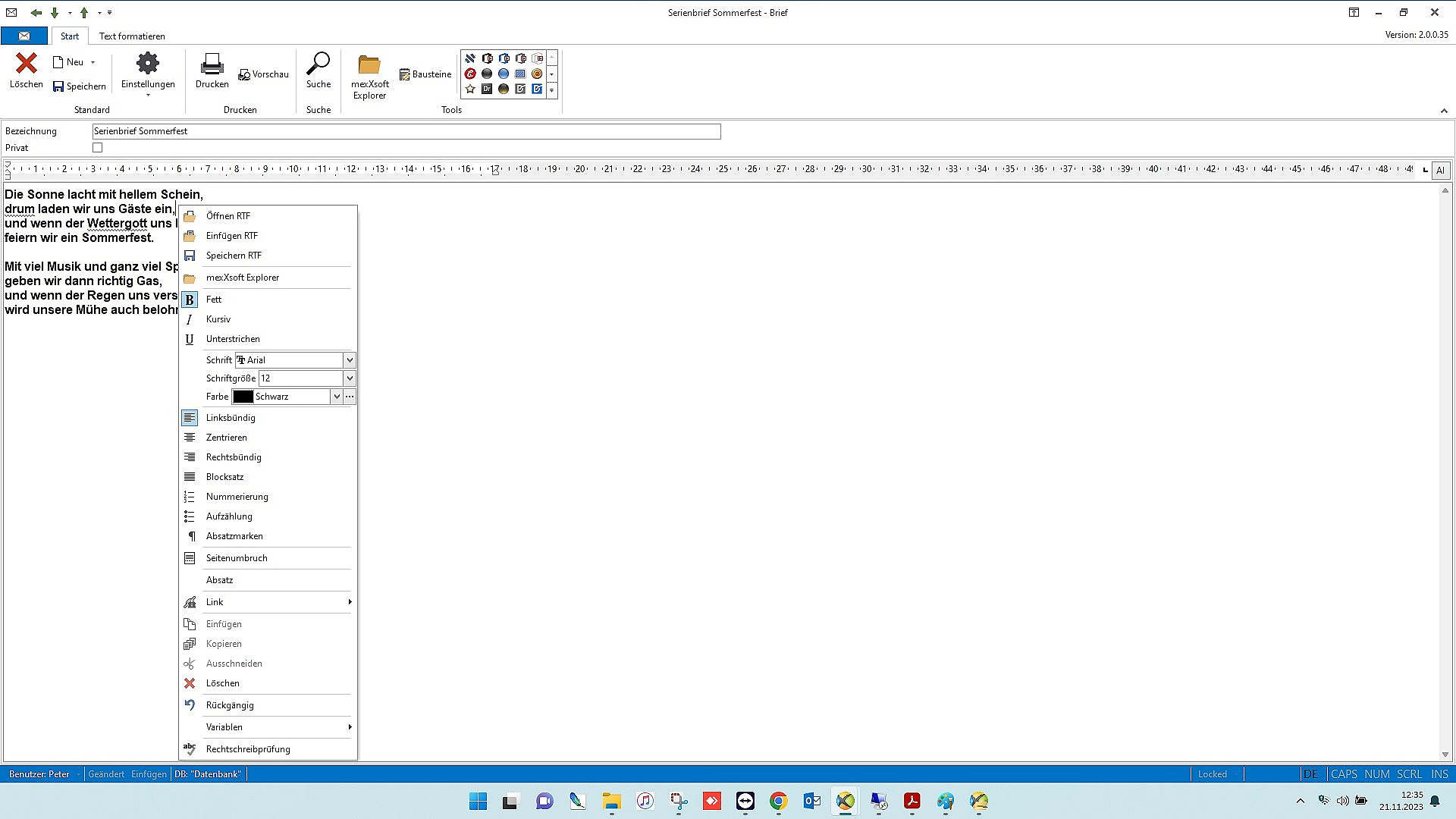
Textformatierung Umfangreiche Formatierungsmöglichkeiten für alle Textelemente
mexXsoft X2 – Bilder einfügen
🔍
Bilder einfügen Fotos und Pläne direkt ins LV oder in Angebote einfügen
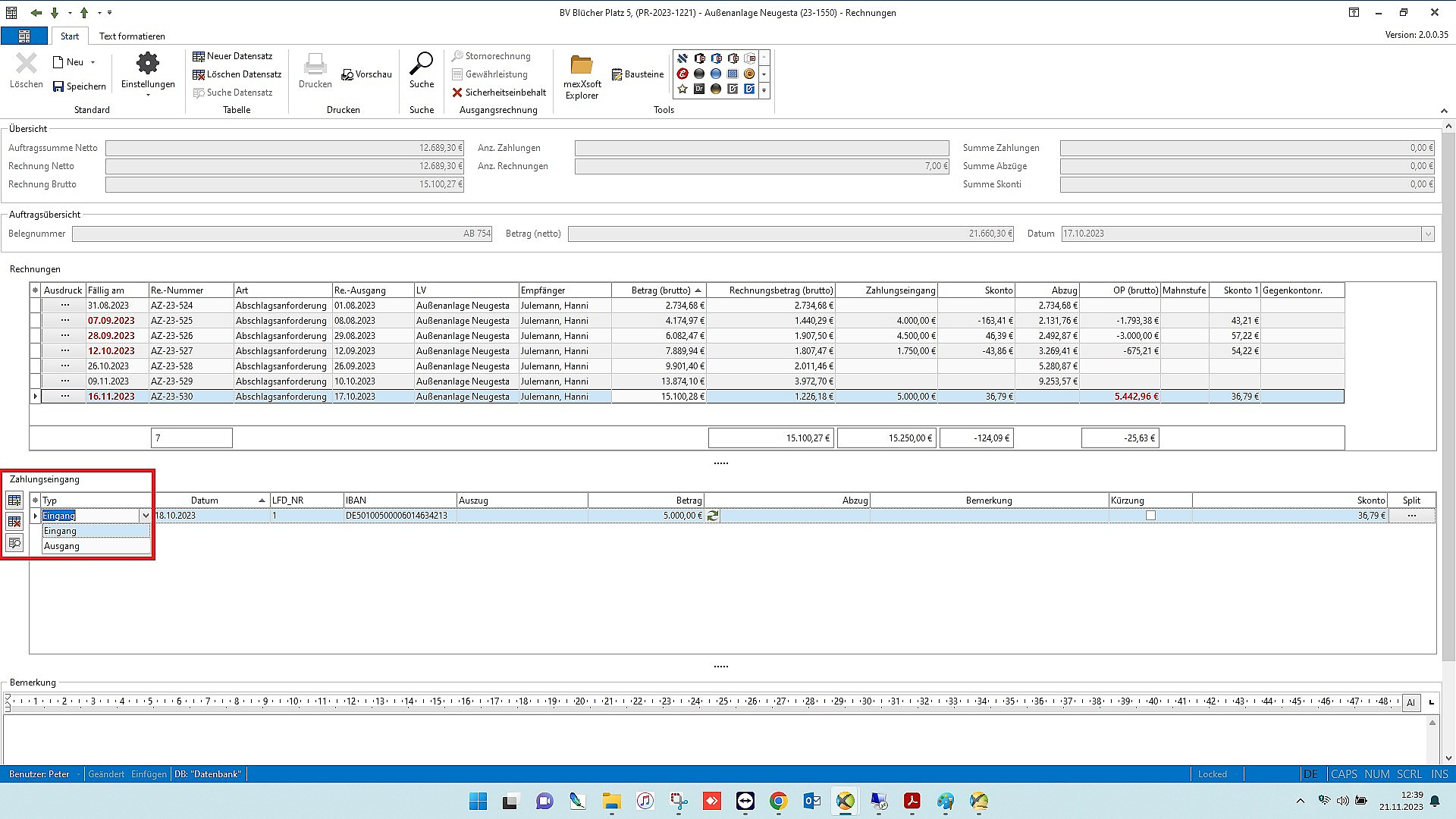
mexXsoft X2 – Zahlungseingang verbuchen
🔍
Zahlungseingang verbuchen Zahlungseingänge direkt in mexXsoft erfassen und verwalten
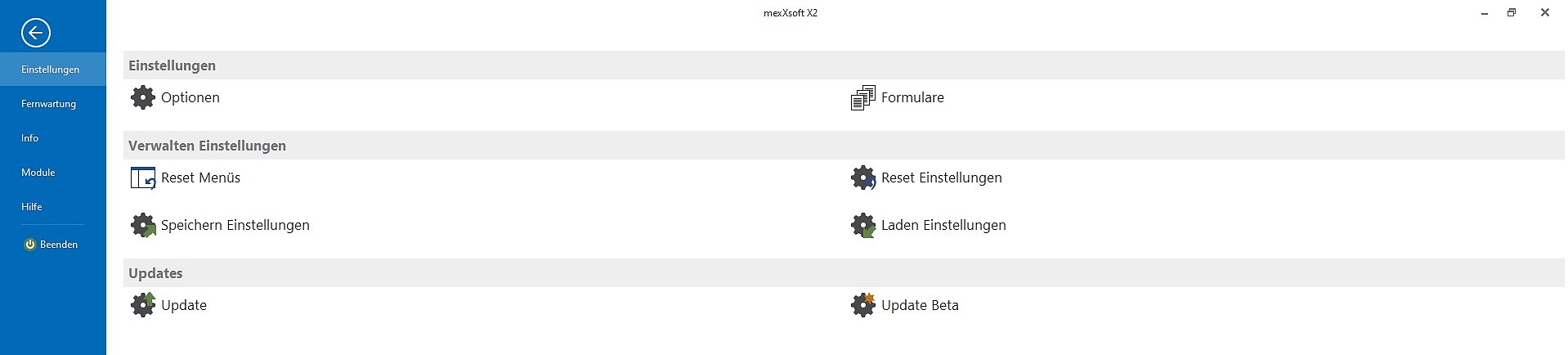
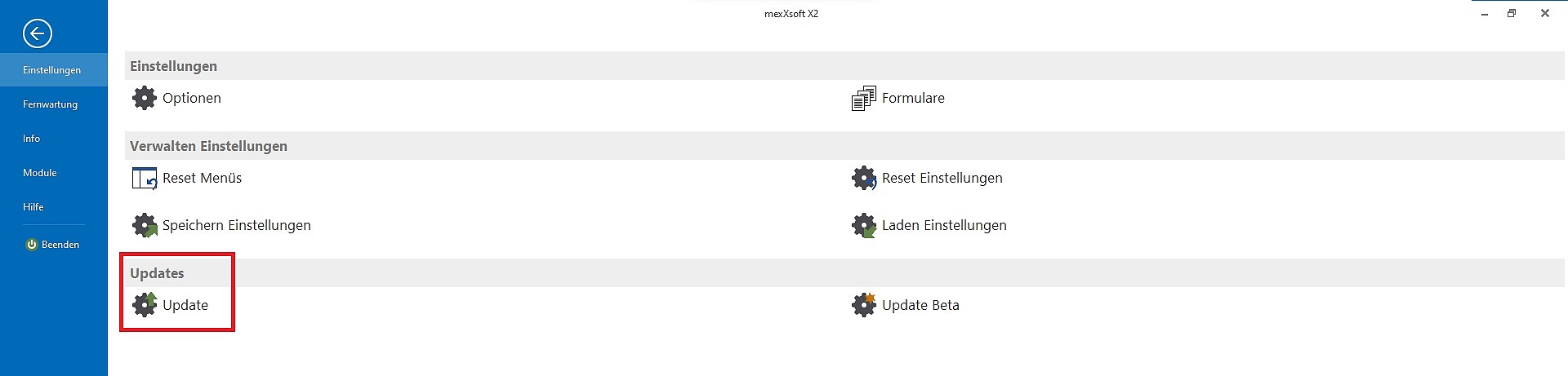
mexXsoft X2 – Update-Menü
🔍
Update-Menü Automatische Updates direkt aus dem Programm heraus
mexXsoft X2 – Software-Update
🔍
Software-Update Einfacher Update-Prozess – immer auf dem neuesten Stand

Überzeugt? Testen Sie mexXsoft X2 jetzt 14 Tage kostenlos.

Alle Funktionen freigeschalten – keine Kreditkarte, kein Risiko.

GaLaBau-News-Ticker abonnieren Neu: sofort informiert wenn mexXsoft etwas veröffentlicht
DSGVO-konform · Double Opt-In · jederzeit abmeldbar